USBケーブルを見て、「この端子は何という名前?」「USB-Cならどれも同じ?」と迷った経験はないでしょうか。
USBには、USB Type-AやUSB Type-Cのような端子の形を表す名前と、USB 2.0やUSB4のような通信性能を表す規格があります。さらに、USB PDやPPSのような充電に関係する規格もあるため、名前を一度に覚えようとすると分かりにくくなります。
大切なのは、次の3つを分けて考えることです。
- 端子形状:USB-A、USB-B、Micro-B、USB-Cなど
- 通信規格:USB 2.0、USB 3.2、USB4など
- 充電規格:USB PD、PPSなど
特にUSB-Cは、見た目が同じでも、充電出力・通信速度・映像出力への対応が製品ごとに異なります。端子が挿さるだけで、すべての機能を使えるとは限りません。
※本記事はUSB-IF、Appleなどの公式情報をもとに、USB端子と規格の違いを整理した解説記事です。
本記事にはアフィリエイトリンクを含みます。
USB端子の種類を一覧で確認
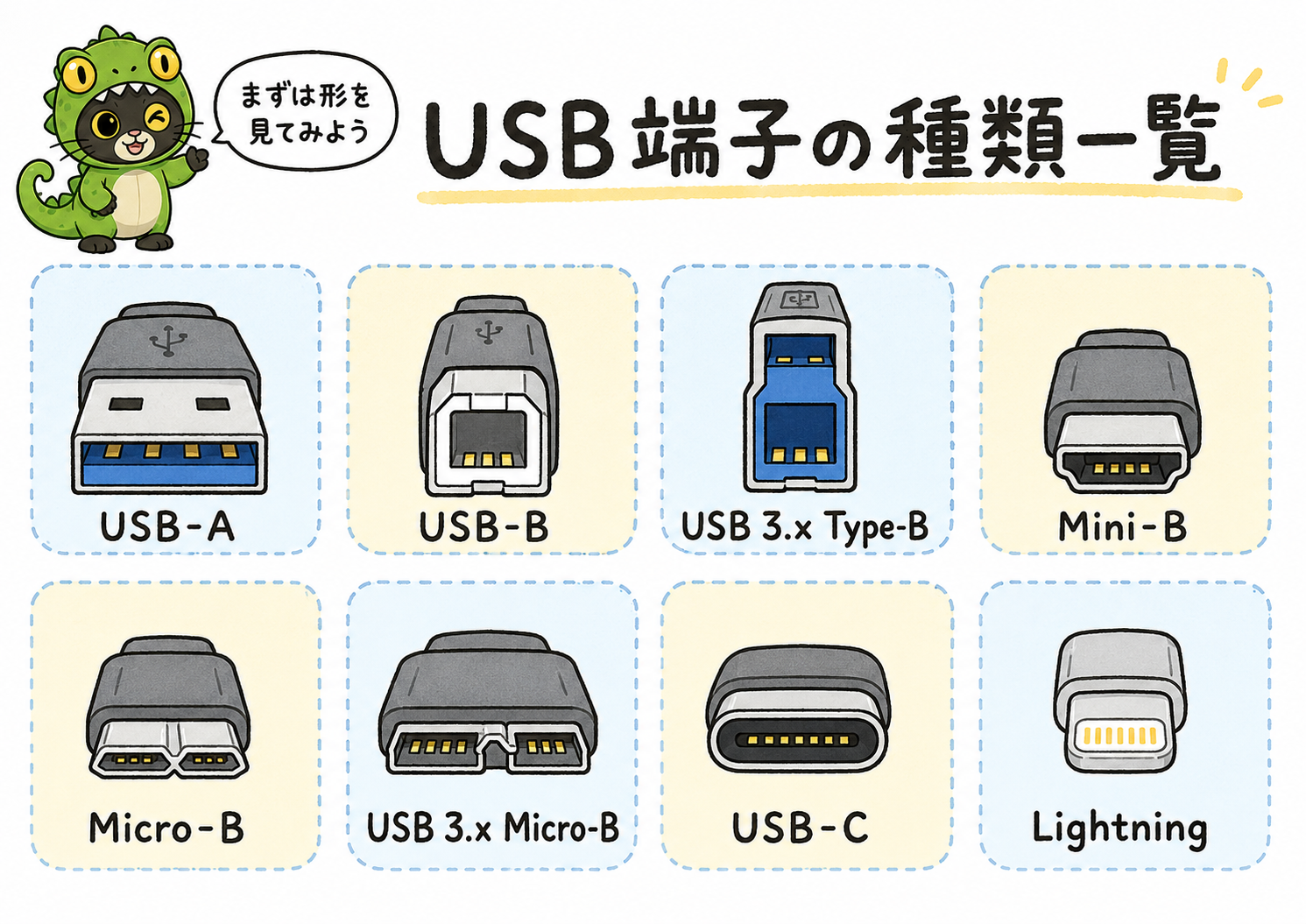
まずは、代表的なUSB端子の形を一覧で確認しましょう。
| 端子名 | 形の特徴 | 向き | 主な使用機器 | 現在の位置づけ |
|---|---|---|---|---|
| USB Type-A | 横長の長方形 | 上下あり | PC、充電器、USBメモリ | 現在も広く使われる |
| USB Type-B | 上側の角を落とした四角形 | 上下あり | プリンター、オーディオ機器 | 据え置き機器で現役 |
| USB 3.x Type-B | Type-Bの上部を拡張した形 | 上下あり | 外付け機器、業務用機器 | 対応機器は限定的 |
| Mini-B | Micro-Bより厚く大きい | 上下あり | 古いカメラ、音楽プレーヤー | 新製品では少ない |
| Micro-B | 薄い台形に近い形 | 上下あり | 旧Android、小型機器、モバイルバッテリー | USB-Cへ移行中 |
| USB 3.x Micro-B | Micro-Bを横へ広げた形 | 上下あり | 外付けHDD | 一部ストレージで現役 |
| USB Type-C | 小さな楕円形 | 表裏なし | スマホ、PC、充電器、モニター | 現在の中心 |
| Lightning | 接点が露出した細い端子 | 表裏なし | 一部のiPhone、AirPods、Apple周辺機器 | USB-Cへ移行が進む |
端子形状・通信規格・充電規格は別物
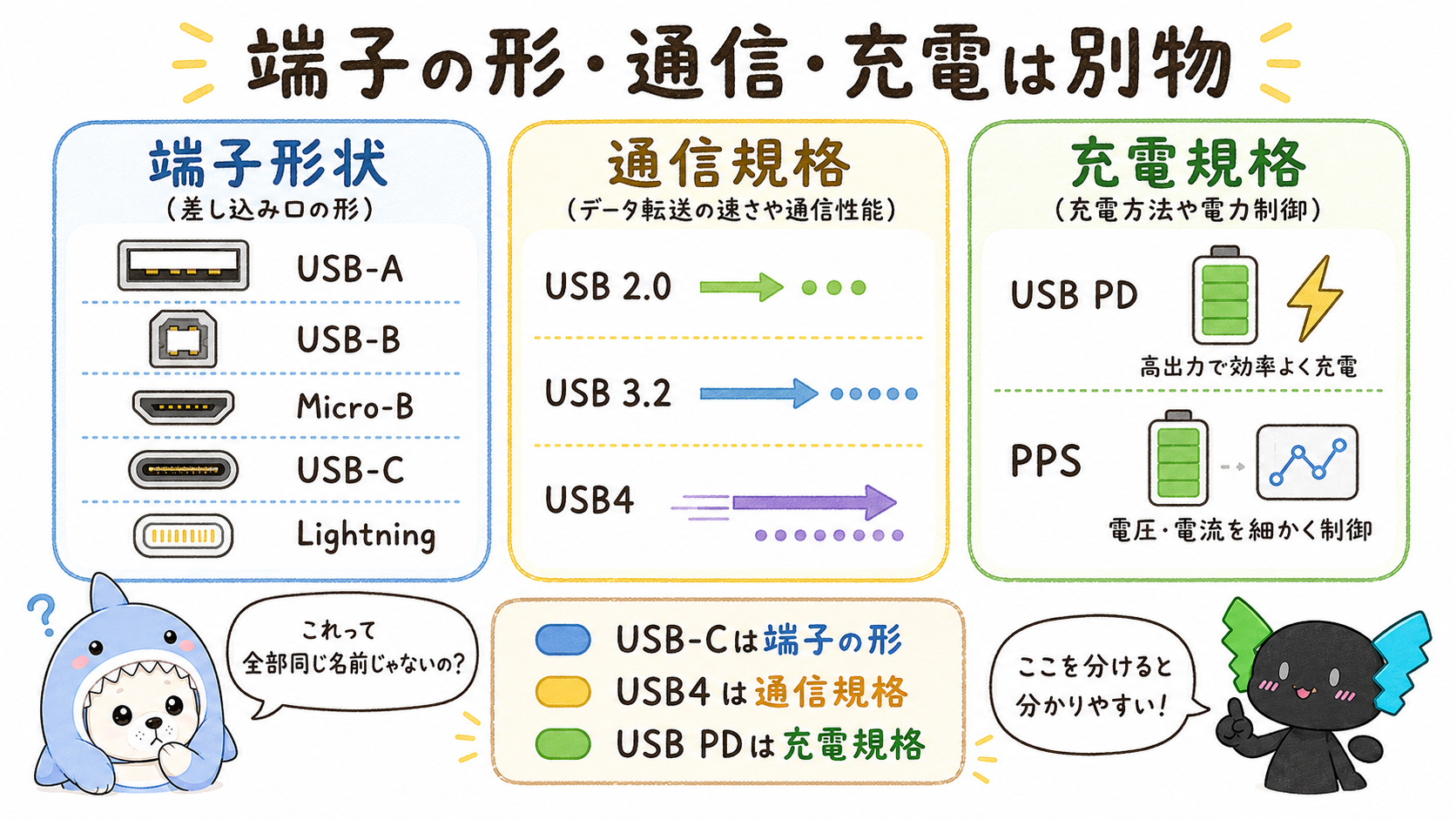
USBの名称が分かりにくい最大の理由は、形状・通信・充電に関係する名前が混ざって使われることです。
簡単に分けると
端子形状は「差し込み口の形」、通信規格は「データが通る速さや仕組み」、充電規格は「電力の渡し方」です。
端子形状はケーブルの先端の形
USB Type-A、USB Type-B、Micro-B、USB Type-Cなどは、主にコネクタの物理的な形を表す名称です。
たとえばUSB Type-Cは、表裏を気にせず挿せる小型の端子です。ただし、形がUSB-Cだからといって、通信速度や充電性能まで自動的に決まるわけではありません。
USB 2.0・USB 3.2・USB4は通信に関係する規格
USB 2.0やUSB 3.2、USB4は、主にデータ転送の仕組みや速度に関係します。
同じUSB-Cケーブルでも、USB 2.0相当の通信にとどまる製品もあれば、USB 5Gbps、USB 10Gbps、USB 20Gbps、USB4などの高速通信へ対応する製品もあります。
USB4はUSB Type-Cコネクタを使用しますが、USB-C端子を備える機器がすべてUSB4へ対応するわけではありません。
USB PD・PPSは充電に関係する規格
USB PDは、対応機器同士で必要な電力をやり取りするための充電規格です。USB PD 3.1では、対応する機器とケーブルの組み合わせにより、規格上は最大240Wまで扱える仕組みがあります。
PPSはUSB PDの機能の一つで、電圧と電流を細かく調整する仕組みです。PPS対応の充電器を使っても、接続するスマホやケーブルが必要条件を満たしていなければ、PPSによる充電は使えません。
各USB端子の特徴
端子ごとの違いは、形・主な用途・現在も使われている機器をセットで見ると分かりやすくなります。
USB Type-A
- 横長の長方形で、上下の向きがある
- PC、充電器、USBメモリ、マウスなどで広く使われる
- 同じ形でもUSB 2.0やUSB 3.xなど性能が異なる
- 端子内部の色だけで通信速度を断定しない
USB Type-B/USB 3.x Type-B
- 通常のType-Bは、上側の角を落とした四角形
- プリンター、オーディオ機器、電子楽器などで使われる
- USB 3.x Type-Bは上部が追加された縦長の形
- 通常型とUSB 3.x型ではコネクタ形状が異なる
USB Mini-B
- Micro-Bより厚く、少し大きい
- 古いデジタルカメラ、音楽プレーヤー、ゲーム機器などで使われた
- 現在の新製品ではほとんど見かけない
- Micro-Bと間違えやすいため、形と寸法を確認する
USB Micro-B/USB 3.x Micro-B
- 通常のMicro-Bは薄い台形に近く、上下の向きがある
- 旧Androidスマホ、小型スピーカー、モバイルバッテリーなどで使われた
- USB 3.x Micro-Bは横長で、外付けHDDなどに使われる
- USB-Cへの移行が進んでいるが、一部機器では現在も必要
Lightning
- Appleが採用してきた独自の小型コネクタ
- 表裏を気にせず挿せる
- USB-Cとは形も仕組みも異なり、直接の互換性はない
- 一部のiPhone、AirPods、Apple周辺機器で使われている
- Apple製品ではUSB-Cへの移行が進んでいる
USB-Cは同じ形でも性能が違う
USB Type-Cは、小さな楕円形で表裏を気にせず挿せる端子です。スマホ、タブレット、ノートPC、充電器、モニター、ゲーム機など、現在の幅広い機器で使われています。
ただし、USB-C端子があるだけでは、充電・通信・映像出力の対応を判断できません。
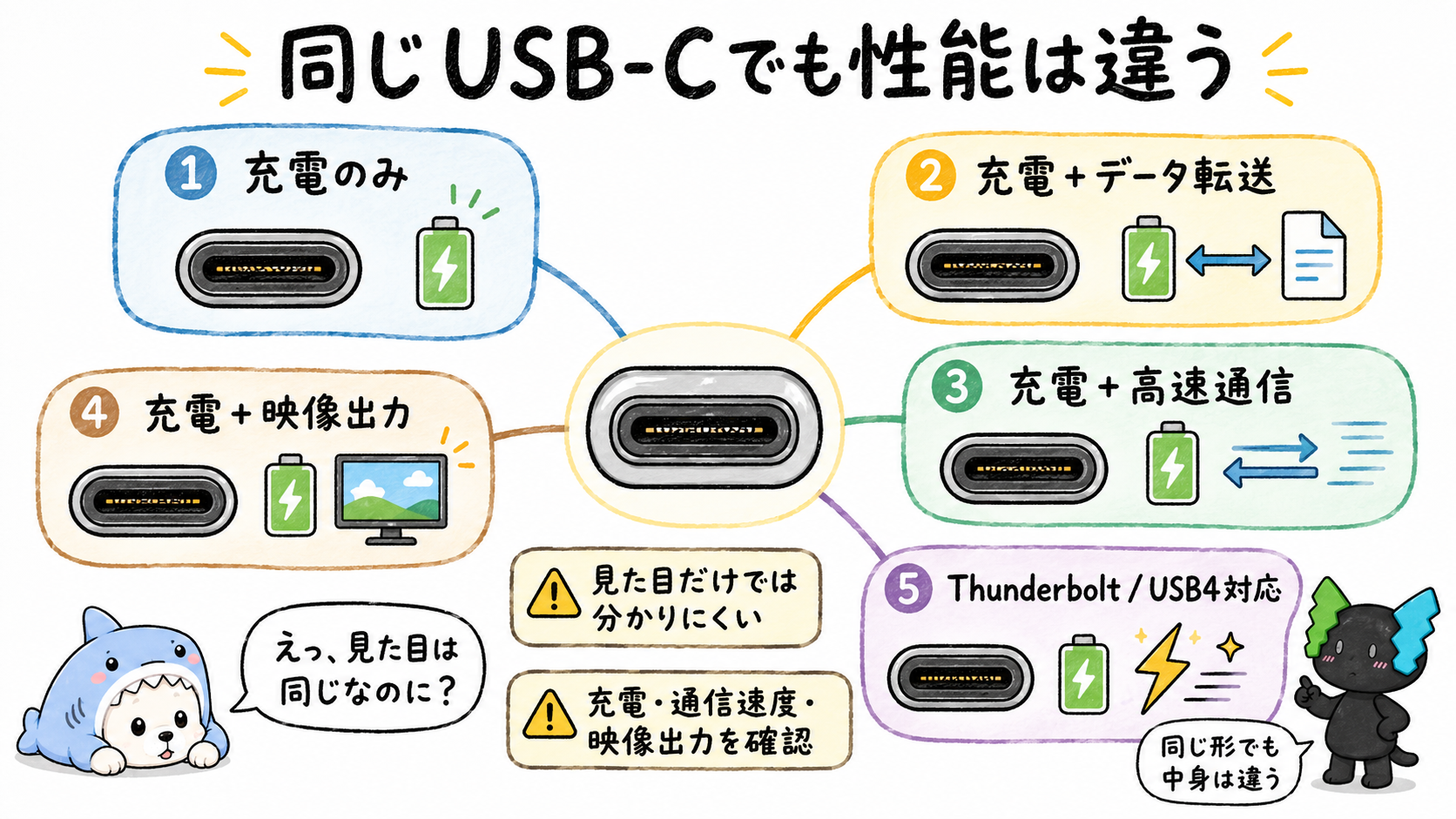
USB-Cで確認したい4項目
- 通信速度:USB 2.0相当からUSB4まで製品ごとに異なる
- 映像出力:USB-Cポートとケーブルの両方が映像出力へ対応している必要がある
- 充電:USB PD対応や最大W数は機器・充電器・ケーブルで異なる
- 高速接続:ThunderboltやUSB4は、機器とケーブルの対応確認が必要
充電を中心にしたUSB-Cケーブルでは、データ転送速度がUSB 2.0相当に抑えられている場合があります。また、USB-C端子が挿さっても、映像出力やThunderboltを利用できない場合があります。
外付けSSD、ドッキングステーション、USB-Cモニターなどで使う場合は、端子の形だけでなく、通信速度・映像出力・USB4・Thunderboltなどの表記を確認してください。
USBケーブルを選ぶときの確認項目
USBケーブルは、端子の形だけで選ぶと必要な機能を使えないことがあります。購入前に、次の項目を確認しましょう。
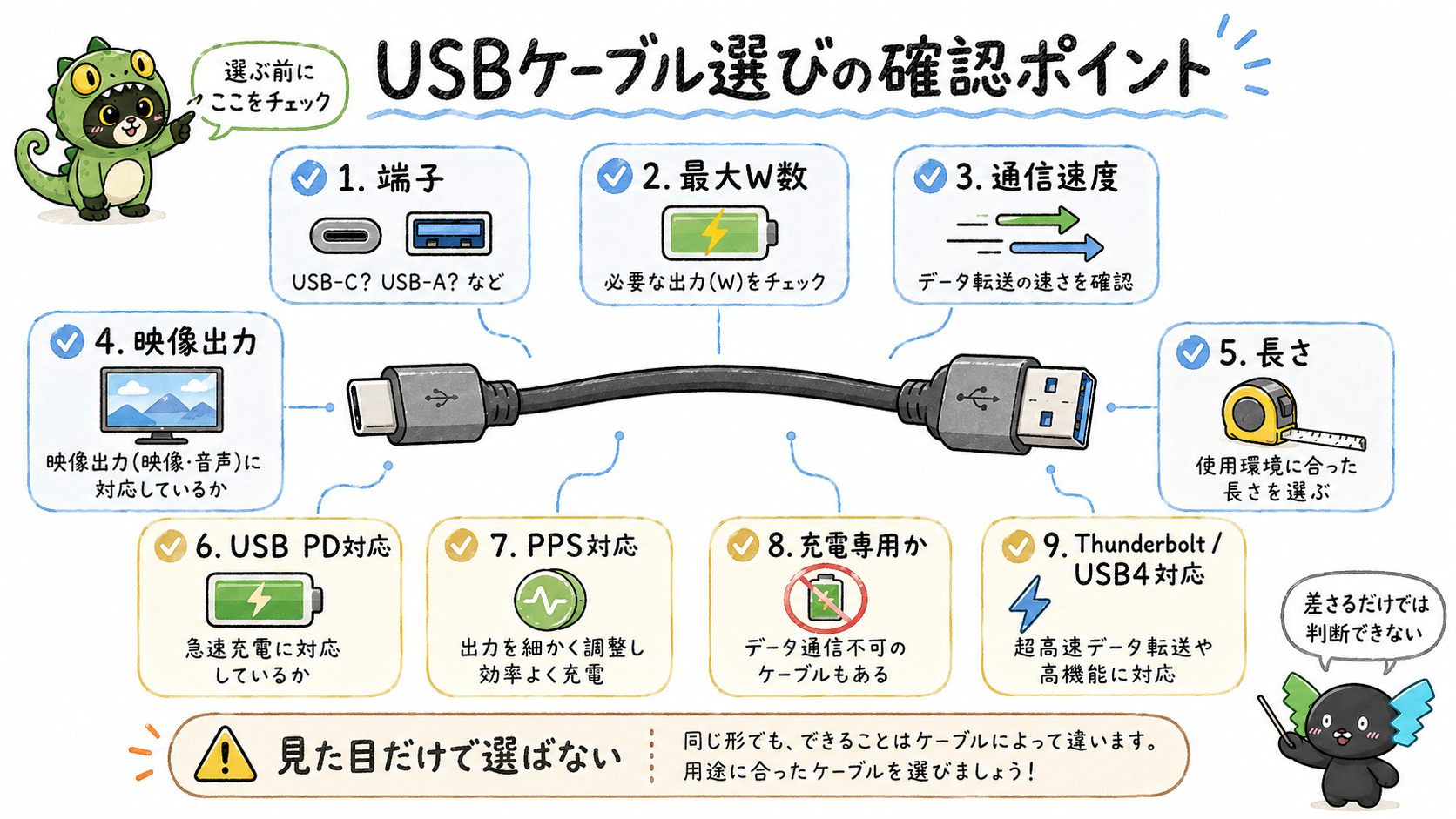
USB-C to USB-C、USB-A to USB-C、USB-C to Lightningなど、両側の形を確認します。
ノートPCや高出力充電器で使う場合は、ケーブルの最大対応電力を確認します。
外付けSSDや大容量データを扱うなら、USB 5Gbps、10Gbps、20Gbps、USB4などの表記を確認します。
USB-Cモニターやドックで使う場合は、映像出力やDisplayPort Alternate Modeへの対応を確認します。
デスク用、持ち歩き用、ベッド周りなど、使う場所に合う長さを選びます。
USB PDやPPS、Thunderbolt、USB4が必要な場合は、充電器・ケーブル・接続機器のすべてが対応しているか確認してください。

USB端子でよくある勘違い
Q.USB-Cならすべて急速充電できる?
A.できません。 USB-Cは端子の形です。充電速度は、充電器・ケーブル・機器の対応規格と最大出力で決まります。
Q.USB-Cならすべて映像出力できる?
A.できません。 USB-Cポートとケーブルの両方が映像出力へ対応している必要があります。
Q.端子が青色なら必ず同じ速度?
A.色だけでは判断できません。 メーカーによって色分けが異なるため、仕様表の通信速度を確認します。
Q.高価なケーブルならすべての機能を使える?
A.価格だけでは決まりません。 必要なW数、通信速度、映像出力、USB4などの対応を確認してください。
Q.端子が挿さればどの機器でも使える?
A.接続できても、必要な機能を使えない場合があります。 通信規格・電力・映像出力の対応確認が必要です。
Q.変換アダプターを付ければ機能が増える?
A.基本的には増えません。 変換アダプターは主に端子形状を変えるもので、元の機器が対応していない映像出力や高速通信を追加するものではありません。
端子別の主な用途
| 端子 | 主な用途 | 選ぶときの注意 |
|---|---|---|
| USB-A | 既存のPC、充電器、USBメモリ | 色だけで速度を判断しない |
| USB-B | プリンター、オーディオ機器 | 通常型とUSB 3.x型を確認 |
| Mini-B | 旧型カメラ、古い周辺機器 | Micro-Bと間違えない |
| Micro-B | 旧Android、小型機器 | 上下の向きがある |
| USB-C | 充電、データ、映像、周辺機器 | 見た目だけでは性能を判断できない |
| Lightning | 一部のApple製品 | USB-Cとは直接互換性がない |
よくある質問
Q.USB-CとType-Cは違うものですか?
A.一般的な製品説明では同じ端子形状を指します。 USB-IFの正式な表記ではUSB Type-Cが使われます。
Q.USB-CケーブルはスマホとノートPCで共用できますか?
A.必要なW数に対応していれば共用できます。 ノートPCで使う場合は、PCが必要とする電力とケーブルの最大W数を確認してください。
Q.充電専用ケーブルはデータ転送できませんか?
A.できない製品があります。 データ転送が必要なら、対応速度が明記されたケーブルを選びましょう。
Q.USB-CからHDMIへ変換すれば必ず映像を出せますか?
A.必ずではありません。 接続元のUSB-Cポートが映像出力へ対応している必要があります。
Q.古いMicro-B機器はUSB-C充電器で充電できますか?
A.対応ケーブルを使えば充電できる場合があります。 ただし、機器側の電圧や専用充電方式など、製品仕様の確認が必要です。
まとめ|端子の形を確認してから性能を確認する
USB端子を見分けるときは、まずケーブル先端の形を確認します。
- 横長の長方形ならUSB-A
- 四角形に近い形ならUSB-B
- 薄い台形ならMicro-B
- 小さな楕円形で表裏がなければUSB-C
- 接点が露出したApple系の細い端子ならLightning
ただし、端子の形だけでは、充電出力・通信速度・映像出力への対応は判断できません。
端子形状を確認したあと、必要なW数、通信速度、映像出力、USB PD、USB4やThunderboltへの対応を確認すると、ケーブル選びで失敗しにくくなります。
特にUSB-Cは多くの機能を扱える便利な端子ですが、見た目が同じ製品ほど仕様確認が重要です。
関連記事

参考情報
- USB-IF:USB Type-C Cable and Connector Specification
- USB-IF:USB4
- USB-IF:USB Charger(USB Power Delivery)
- USB-IF:PPS対応USB Fast Charger
- Apple:iPhoneのUSB-Cコネクタで充電および接続する
- Apple:USB-C – Lightningケーブルについて
※規格や製品の対応状況は更新される場合があります。使用する機器・充電器・ケーブルの最新仕様をご確認ください。