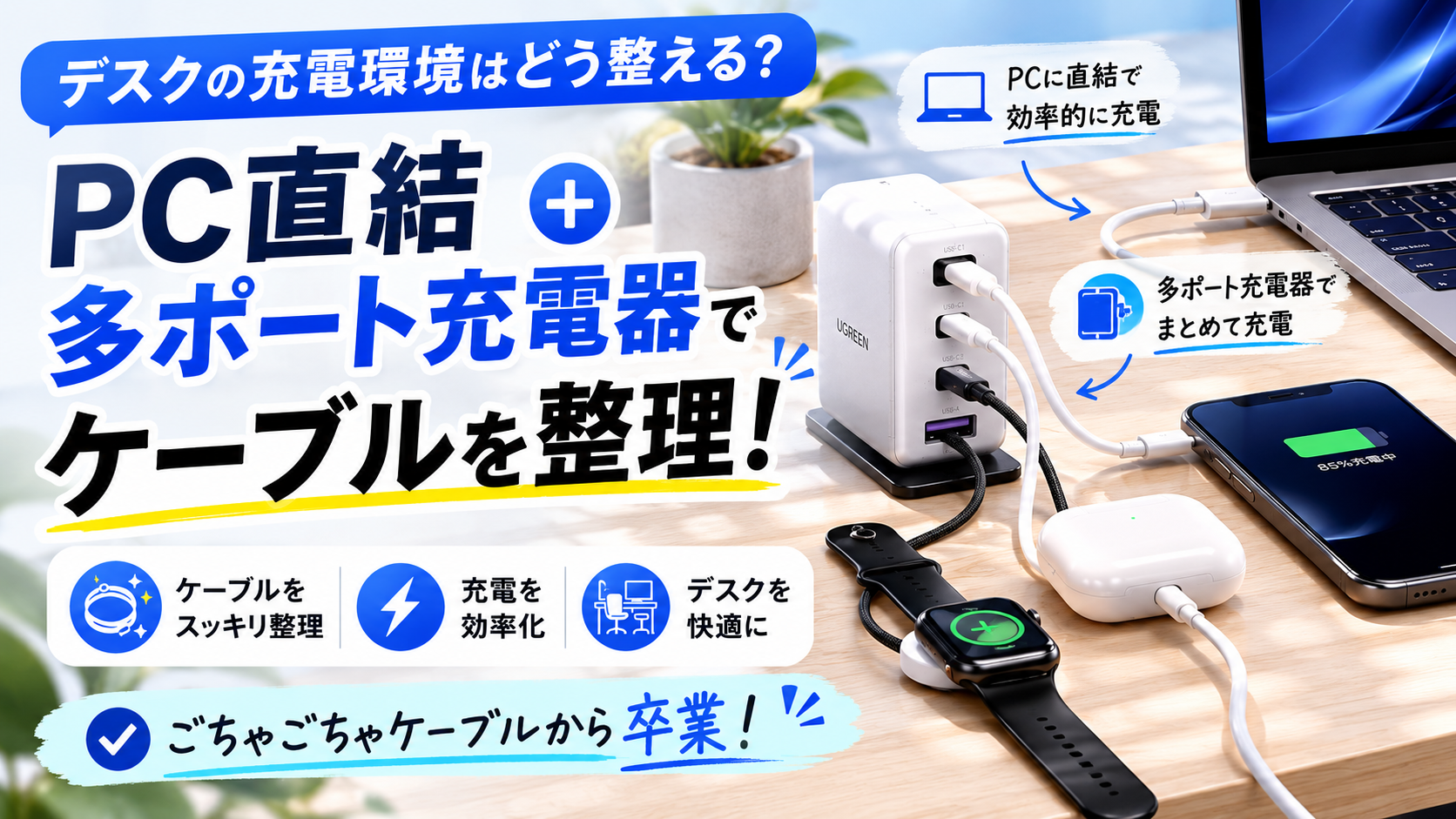
デスクの充電環境で面倒なのは、充電速度だけではありません。
スマホを充電しようとしたらケーブルが机の下へ落ちている。
イヤホンを置いて充電したいのに、空いているケーブルを探す。
長いケーブルを何本も置いたら、今度は机の上で絡まる。
持ち歩き用のケーブルをデスクでも使っていると、外出前に抜いてカバンへ戻す作業も増えます。
こういう小さな手間を減らすなら、最初に考えたいのは充電器のW数ではありません。
「この机では、どこに置けば充電できるか」を固定することです。
先に結論
- データ転送が必要な機器:PCへ直接つなぐ
- 置いて充電する機器:充電専用の場所へまとめる
- 操作しながら使う機器:手元まで届く長さだけ確保する
- 使っていないケーブル:机から落ちない定位置を作る
- 持ち歩き用とデスク用:できれば分けて、毎回抜かない
この5つを先に決めると、充電器やケーブルを無駄に増やさず、机の上も整理しやすくなります。
※本記事は筆者のデスクでの使い方と、各メーカーが公開している製品仕様をもとに整理しています。
本記事にはアフィリエイトリンクを含みます。
本記事はメーカー・販売ページの情報をもとに、購入前の判断材料を整理しています。筆者による実機レビューではありません。
役割で選ぶならこの3つ
商品スペックではなく、デスクで減らしたい手間から見ると役割が分かります。
Anker 333 高耐久ナイロン USB-C & USB-C ケーブル 100W
約1.8m。スマホやコントローラーを手元で使いながら充電したい場所へ固定する、デスク用の長めケーブル。
Anker PowerPort Atom III Slim (Four Ports)
USB-C×1・USB-A×3の卓上型。イヤホンやモバイルバッテリーなど「置いて充電する機器」の定位置を作りたい人向け。
Anker Prime Charger (100W, 3 Ports, GaN)
USB-C×2・USB-A×1。ノートPCも含め、充電専用の電源を1台へまとめてPC側のUSBポートを空けたい人向け。
まず「充電場所」を1か所決める
デスクで一番効くのは、充電器を増やすことより充電する場所を固定することです。
たとえばデスク右奥を充電ゾーンに決めます。イヤホンやモバイルバッテリーをそこへ戻し、ケーブルの先端も同じ場所へ戻します。
これだけで「どの充電器を使う?」「ケーブルはどこ?」という判断が減ります。
機器を3種類に分けると接続先が決まる
| 使い方 | 接続先 | 理由 |
|---|---|---|
| データ転送もする | PCへ直接 | 壁充電器と差し替える回数を減らせる |
| 操作しながら充電する | PCまたは充電器+長めケーブル | 手元まで届くことを優先 |
| 置いて充電する | 多ポート充電器 | PC側のUSBポートを使わず充電場所を固定できる |
PC直結は「速く充電するため」ではなく、データと接続を固定するため
PCのUSBポートへつなぐメリットは、ケーブルを常設しやすいことと、対応する機器ならデータ転送もそのまま使えることです。
ただし、PC側のUSBポートがどれだけ給電できるかは機種ごとに違うため、短時間でしっかり充電したい機器は壁の充電器へ分けます。
Anker 333は約1.8mなので、PCから少し離れた手元までケーブルを届かせたい場所に向きます。Anker公式では充電・データ転送対応、映像出力は非対応と案内されています。
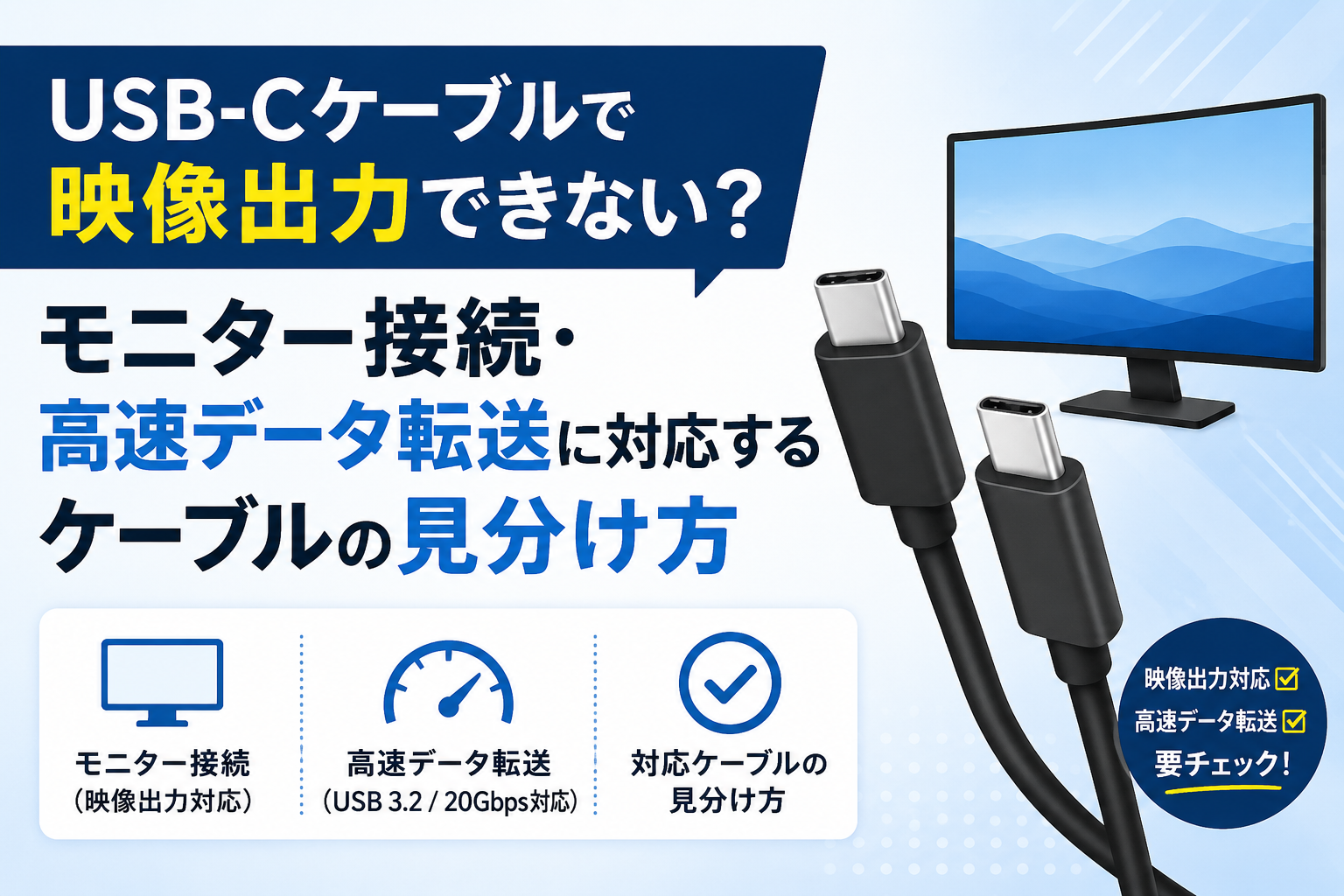 モニター接続や高速転送まで使うならケーブル規格を確認USB-Cでも用途によって対応が違う
長いケーブルは「操作する場所」だけに置く
全部を長くすると、今度は机の上で余り、別のケーブルと絡まり、先端が床へ落ちます。
動かす機器だけ長く、置く機器は短く。この方が散らかりにくくなります。
- スマホを手に持ちながら充電 → 手元まで届く長め
- コントローラーを使いながら充電 → 姿勢を変えても引っ張られない長さ
- イヤホンを定位置で充電 → 短めで十分
- モバイルバッテリー → 充電ゾーン内だけ届けばいい
机からケーブルが落ちるなら「戻す場所」を作る
充電するたびに机の下を探してケーブルを引っ張り上げるなら、充電器を買い替えるより先に先端の定位置を作る方が効きます。
Anker Magnetic Cable Holderは、ケーブルの散乱や落下を防ぎ、戻す場所を固定するための製品です。

置いて充電する機器は、多ポート充電器へ
イヤホンやモバイルバッテリーのように、充電中に触らない機器までPCへつなぐとPC側のUSBポートを消費します。
PowerPort Atom III Slim (Four Ports)はUSB-C×1とUSB-A×3の卓上型。USB-C最大45W、USB-A 3ポート合計最大20W、4ポート合計最大65Wです。
ただしデスクでの強みは65Wではなく、置きっぱなしにして「ここへ戻せば充電できる場所」を作れることです。
Atom III SlimはUSBハブではない
これは充電器なので、データ転送が必要な機器はPCへ直接つなぎます。
- スマホのデータ転送 → PCへ直接
- 外付けSSD → 必要な転送規格に対応したPCポートへ
- イヤホン・モバイルバッテリー → Atom III Slimへ
ノートPCまで充電専用へ分けるならPrime Charger
Anker Prime Charger (100W, 3 Ports, GaN)はUSB-C×2・USB-A×1の3ポート構成です。
100Wという数字そのものより、PC・スマホ・イヤホンの充電をPC本体から切り離して1台へまとめやすいことがデスクでは強みです。
PC側のUSBポートを外付けSSDや周辺機器に残したい人ほど意味があります。逆にPC側のポートが余っているなら、無理に追加する必要はありません。
持ち歩き用とデスク用を分けると、毎回の準備が減る
旅行や外出のたびにデスク用ケーブルを抜くと、戻したあとに再配線する作業が増えます。
よく使うケーブルはデスクへ固定し、持ち歩き用はポーチ側へ分けると「どこへ戻した?」が減ります。
最小構成は3パターン
デスクトップPC中心
- データ用 → PC直結
- 手元用 → 長めUSB-Cケーブル1本
- 置いて充電 → 多ポート充電器
- ケーブル落下 → ホルダー
ノートPC中心
- PC給電 → 必要出力を満たす充電器
- スマホ・イヤホン → 余ったポート
- データ機器 → PCへ直接
- ケーブル → PC用と手元用を固定
スマホ・ゲーム機中心
- 操作しながら使う → 長めケーブル
- コントローラー・イヤホン → 充電ゾーン
- 使わないケーブル → ホルダーへ戻す
デスク充電環境を整える順番
- 机で充電する機器を書き出す
- データ転送する機器を分ける
- 操作しながら使う機器を分ける
- 置いて充電する場所を1か所決める
- 必要なポート数だけ用意する
- 動かす機器だけ長いケーブルにする
- 余ったケーブルの先端を固定する
- 足りないものだけ買い足す
カメレオンならこう整える

PCへ直接つなぐのはデータが必要な機器だけ。スマホやコントローラーを手元で使うための長めケーブルを1本置き、イヤホンやモバイルバッテリーは充電ゾーンへ戻します。あとはケーブルホルダーで先端を固定。充電器を大きくするより、毎回探さない配置を優先します。
よくある質問
Q.PCからスマホを充電すれば、充電器はいらない?
A.PC側の給電仕様と使い方次第です。データ接続を兼ねるなら便利ですが、短時間で充電したい機器や複数台を置いて充電するなら専用充電器へ分ける方が使いやすくなります。
Q.デスク用USB-Cケーブルは何mがいい?
A.機器をどこまで動かすかで決めます。スマホやコントローラーを手に持つなら長め、定位置で充電するなら短めで十分です。
Q.多ポート充電器は必要?
A.置いて充電する機器が複数あるなら便利です。差し替えが面倒になった時点で追加すると分かりやすいです。
Q.ケーブルホルダーは必要?
A.ケーブルが机の下へ落ちるなら効果が分かりやすいです。自然に定位置へ残る配置なら必須ではありません。
まとめ|「何W」より「どこへ戻すか」を決める
デスクの充電環境は、充電器を1台買っただけでは整いません。
- データが必要 → PCへ直接
- 操作しながら使う → 必要な場所だけ長めケーブル
- 置いて充電する → 充電ゾーンへ
- ケーブルが落ちる → 先端の戻し場所を作る
- 持ち歩きが多い → デスク用と外出用を分ける
使いたい機器を、探さず・差し替えすぎず・机の下から拾わずに充電できること。そこから逆算すると必要な物が決めやすくなります。
USB-C充電環境を用途別に整理する →
購入リンク

Anker 333 高耐久ナイロン USB-C & USB-C ケーブル 100W
約1.8m。スマホやコントローラーを手元で使いながら充電したい場所へ固定する、デスク用の長めケーブル。

Anker PowerPort Atom III Slim (Four Ports)
USB-C×1・USB-A×3の卓上型。イヤホンやモバイルバッテリーなど「置いて充電する機器」の定位置を作りたい人向け。

Anker Prime Charger (100W, 3 Ports, GaN)
USB-C×2・USB-A×1。ノートPCも含め、充電専用の電源を1台へまとめてPC側のUSBポートを空けたい人向け。
関連記事
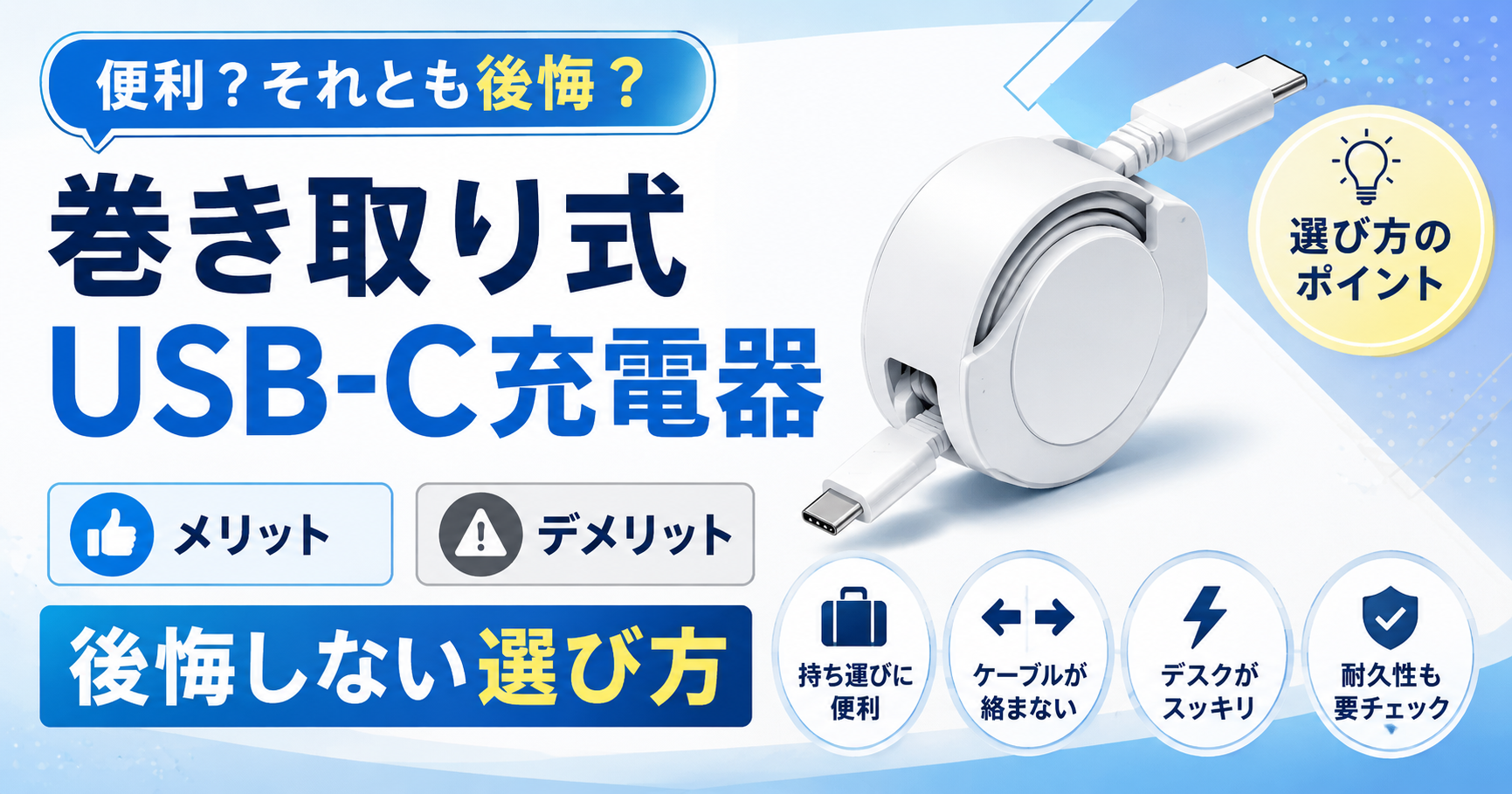 ケーブルを出しっぱなしにしたくないなら巻き取り式長さ・交換性・収納方法から向く人を確認
USB-Cケーブルで映像出力できない?PC直結でデータ・映像まで使う条件を確認
ケーブルを出しっぱなしにしたくないなら巻き取り式長さ・交換性・収納方法から向く人を確認
USB-Cケーブルで映像出力できない?PC直結でデータ・映像まで使う条件を確認
 PCまで充電器側へまとめるなら出力を確認何を何台充電するかで選ぶ
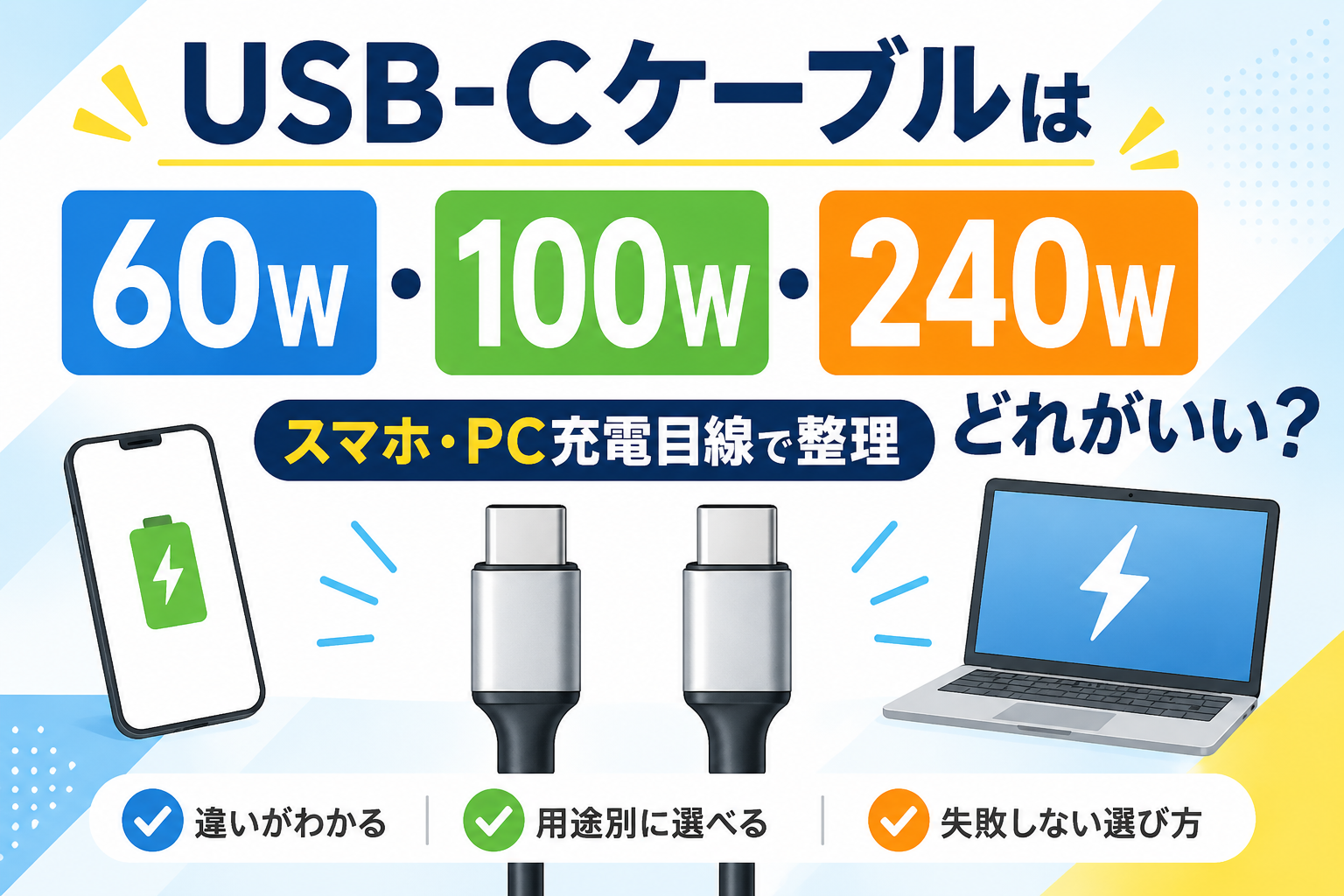 USB-Cケーブルは60W・100W・240Wどれがいい?PC充電用ケーブルの条件を確認
参考情報
- Anker Japan:Anker 333 高耐久ナイロン USB-C & USB-C ケーブル 1.8m
- Anker Japan:Anker PowerPort Atom III Slim (Four Ports)
- Anker Japan:Anker Prime Charger (100W, 3 Ports, GaN)
- Anker Japan:Anker Magnetic Cable Holder
※製品仕様、対応規格、販売状況は変更される場合があります。購入前にメーカー・販売店の最新情報をご確認ください。