
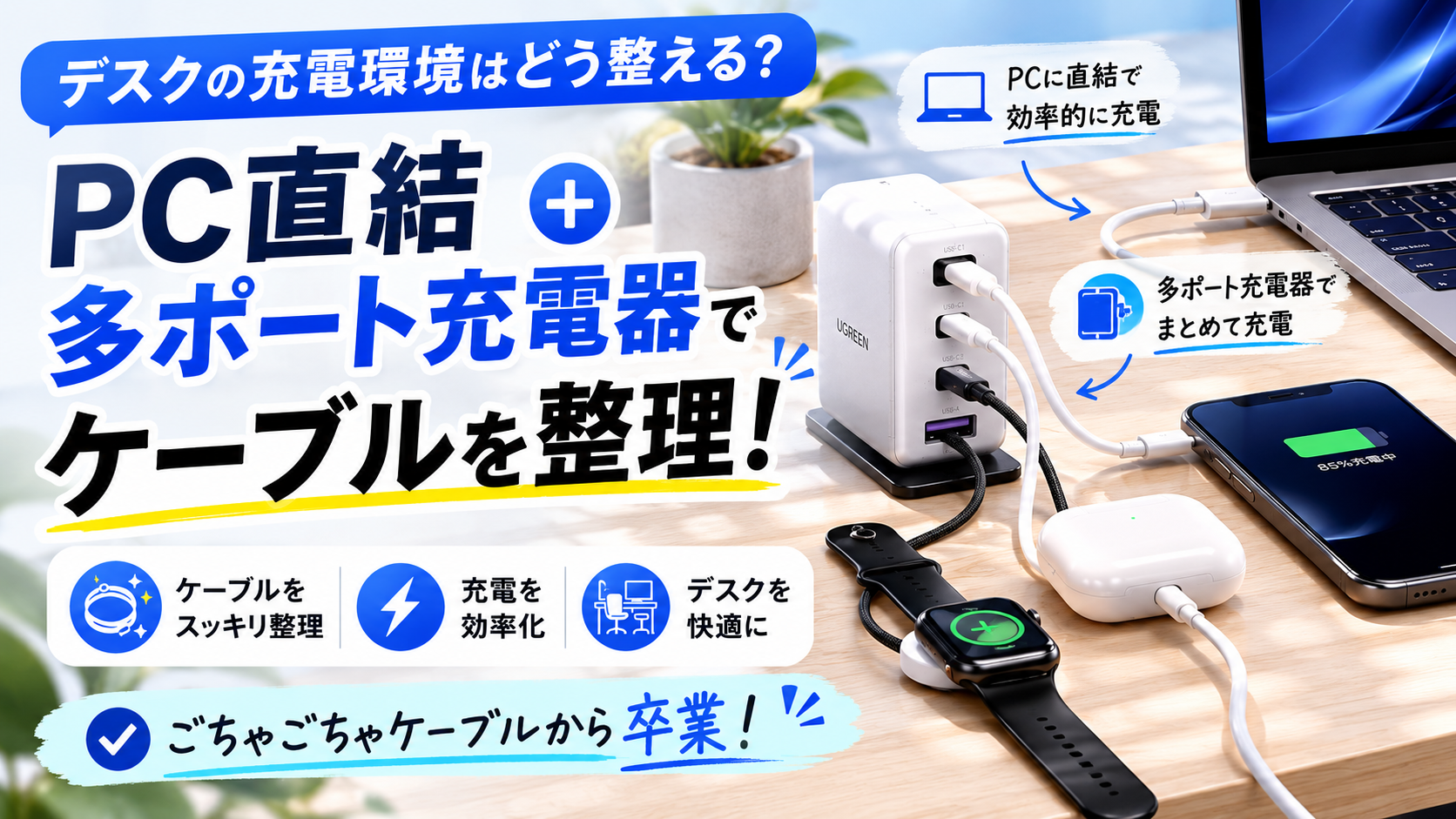
ノートPCにモニター、USB機器、有線LAN、SDカード、充電器をつないでいくと、デスク周りはすぐにケーブルだらけになります。
そんな環境をまとめたい人向けなのが、Anker 675 USB-C ドッキングステーションです。
一般的なUSB-Cドックとは違い、12-in-1ドッキングステーション・モニタースタンド・ワイヤレス充電パッドを1台にまとめています。
ノートPCへの最大100W給電、4K/60HzのHDMI出力、USB-C・USB-A、有線LAN、SD・microSDまで搭載しているため、デスクへ据え置いて使う構成です。
一方で、本体は約1.66kgあり、モニタースタンドの高さ調整もできません。
この記事では、Anker 675で何をまとめられるのか、どんなデスクなら導入する価値があるのか、購入前の注意点まで整理します。
先に結論
- デスクの配線をまとめたい:かなり相性がいい
- ノートPCを1本接続で使いたい:最大100W給電+周辺機器接続
- 外部モニターを使う:HDMIは最大4K/60Hz
- スマホも机上で充電したい:最大10Wワイヤレス充電
- USB・LAN・SDをまとめたい:12-in-1構成
- 持ち運びたい:向いていない
※本記事はAnker公式情報と販売ページをもとに、購入前の判断材料を整理しています。筆者による実機レビューではありません。
※本記事にはアフィリエイトリンクが含まれています。

Anker 675 USB-C ドッキングステーションの基本スペック
| 製品名 | Anker 675 USB-C ドッキングステーション |
|---|---|
| 最大の特徴 | 12-in-1ドック+モニタースタンド+ワイヤレス充電 |
| PC接続・給電 | USB-Cアップストリーム・最大100W |
| USB-C | USB 3.2 Gen 2 ×2・最大10Gbps・2ポート合計45W |
| USB-A | USB 3.2 Gen 2 ×3・最大10Gbps |
| HDMI | 最大4K / 60Hz ×1 |
| 有線LAN | 最大1Gbps |
| カードスロット | SD ×1 / microSD ×1 |
| オーディオ | 3.5mmオーディオジャック ×1 |
| ワイヤレス充電 | 5W / 7.5W / 最大10W |
| 対応OS | Windows 10 / 11、macOS 10.14以降 |
| サイズ | 約540 × 220 × 90mm |
| 重量 | 約1660g |
| モニター荷重 | 約10kgまで |
| 付属電源 | 180W ACアダプタ |
※2026年8月9日時点のAnker公式仕様をもとに整理しています。

普通のドックにモニター台とスマホ充電まで足したような構成だにゃ。持ち歩くより、机に置いて完成させるタイプだにゃ。
最大の強みはデスクの機能を1台へまとめられること
Anker 675の特徴は、単純に「12個の機能がある」ことではありません。
モニターの置き場所、ノートPCの接続、周辺機器、スマホ充電まで同じ場所へまとめられることです。
一般的なデスクでは、
- モニタースタンド
- USB-Cドック
- ノートPC充電器
- スマホ用ワイヤレス充電器
- SDカードリーダー
などを別々に置くことがあります。
Anker 675なら、それらの多くをモニタースタンド部分へ集約できます。
デスクでまとめられる主な機能
- ノートPCへの最大100W給電
- 外部モニターへの4K/60Hz出力
- USB-C・USB-A周辺機器
- 有線LAN
- SD・microSDカード
- イヤホン・スピーカー
- スマートフォンのワイヤレス充電
スタンド下にはキーボードやマウスなどを収納できるので、使わないときに机上スペースを空ける使い方もできます。
「USB-Cドックをどこに置こう」と考える必要がなく、モニター台そのものを接続拠点にできるのがAnker 675らしいところです。
12-in-1を使い切れるかが選ぶポイント
Anker 675にはUSB-Cが2ポート、USB-Aが3ポートあります。
いずれもUSB 3.2 Gen 2で最大10Gbpsのデータ転送に対応しているため、マウスやキーボードだけでなく、SSDなどの高速なUSB機器を使う環境にも合わせやすい構成です。
HDMIは最大4K/60Hzに対応。
4Kモニターでも60Hzで表示できるので、資料表示だけでなく、日常的なカーソル移動やスクロールの滑らかさを重視する人にも使いやすい仕様です。
さらに、SD・microSD、有線LAN、3.5mmオーディオまで搭載しています。
USB-Cポート2つからは合計最大45Wの充電も可能で、スマホやタブレットなどの充電にも利用できます。
右側には最大10Wのワイヤレス充電パッドがあり、対応スマートフォンを置いて充電できます。
つまり、Anker 675は「12-in-1だから得」というより、普段使っている機器を実際に何個まとめられるかで価値が変わります。
USB・HDMI・LAN・カードリーダー・スマホ充電を日常的に使うなら相性がいい。
反対に、HDMIとUSB-Aが1つあれば足りる人には機能を持て余しやすくなります。
購入前に確認したい注意点
機能が多い製品だからこそ、買う前に確認しておきたい条件があります。
PC側にも対応条件がある
Anker公式では、接続するPCがUSB PDに加えてDisplayPort Alt ModeまたはUSB-C 3.2 Gen 2へ対応している必要があると案内されています。USB-C端子があるだけで全機能を使えるとは限りません。
モニタースタンドの高さは変えられない
スタンド部分の高さ調整には対応していません。現在使っているモニターの台座と合わせて、画面の高さが自分に合うか確認しておきたいところです。
モニターは約10kgまで
Anker公式では約10kgまでのモニターに対応しています。大型モニターや重いスタンドを載せる場合は重量を確認してください。
サイズは約54cm幅
本体サイズは約540×220×90mm。小型USB-Cハブとは違い、机の上へ常設する前提です。デスクの奥行きや横幅も確認しておきましょう。
100W充電には対応ケーブルが必要
PCを100Wで急速充電する場合は、100W以上の出力に対応したUSB-Cケーブルが必要です。

端子数だけ見て買うより、モニター台まで含めて今のデスクを置き換えられるかで考えた方がいい。高さを変えられない点は特に先に確認したいね。
Anker 675が向いている人
おすすめしやすい
- ノートPCをデスクへ常設して使う
- モニター・USB・LANを毎日使う
- SD・microSDも使いたい
- PCとスマホの充電をまとめたい
- ドックの置き場所を減らしたい
- デスク周りの配線を整理したい
おすすめしにくい
- USB-Cドックを持ち運びたい
- HDMIとUSB-Aだけあれば十分
- モニター台の高さを調整したい
- 机のスペースに余裕がない
- ワイヤレス充電を使わない
- 価格をできるだけ抑えたい
カメレオンならこう選ぶ

カメレオンの判断
自分なら、ノートPCを家のデスクへ置くたびに充電器・HDMI・USB・LANを何本もつないでいるなら候補にします。モニター台とドックを別々に置かなくていいのも大きいです。逆にUSB-AとHDMIくらいしか使わないなら、もっと小さく安いUSB-Cハブを選びます。
よくある疑問
まとめ|デスクの接続と充電をまとめたいなら候補
Anker 675 USB-C ドッキングステーションは、12-in-1ドックとモニタースタンド、ワイヤレス充電をまとめた据え置き型の製品です。
- ノートPCへ最大100W給電
- HDMIは最大4K/60Hz
- USB-C ×2・USB-A ×3は最大10Gbps
- 最大1Gbps有線LAN
- SD・microSDカードスロット
- 最大10Wワイヤレス充電
- 約10kgまでのモニターに対応
- モニタースタンドの高さ調整は不可
小型のUSB-Cハブと比べると、大きく価格も上がります。
その代わり、モニタースタンド、ドック、PC充電、スマホ充電を別々に置かずに済むのがAnker 675の強みです。
USB-Cドック単体として考えるより、デスクの接続環境そのものをまとめ直す製品として考えると選びやすくなります。
毎日ノートPCをデスクへつなぎ、多くのケーブルや周辺機器を使っている人ほど導入する意味が大きいモデルです。
Anker 675 USB-C ドッキングステーションの購入リンク
Anker 675 USB-C ドッキングステーション
モニタースタンド、PC接続、周辺機器、スマホ充電を1台へまとめたい人向け。
※価格・在庫・販売条件は各ショップで最新情報をご確認ください。
関連記事

公式情報
※対応機器、製品仕様、価格、販売状況は変更される場合があります。購入前にAnker公式および販売店の最新情報をご確認ください。

