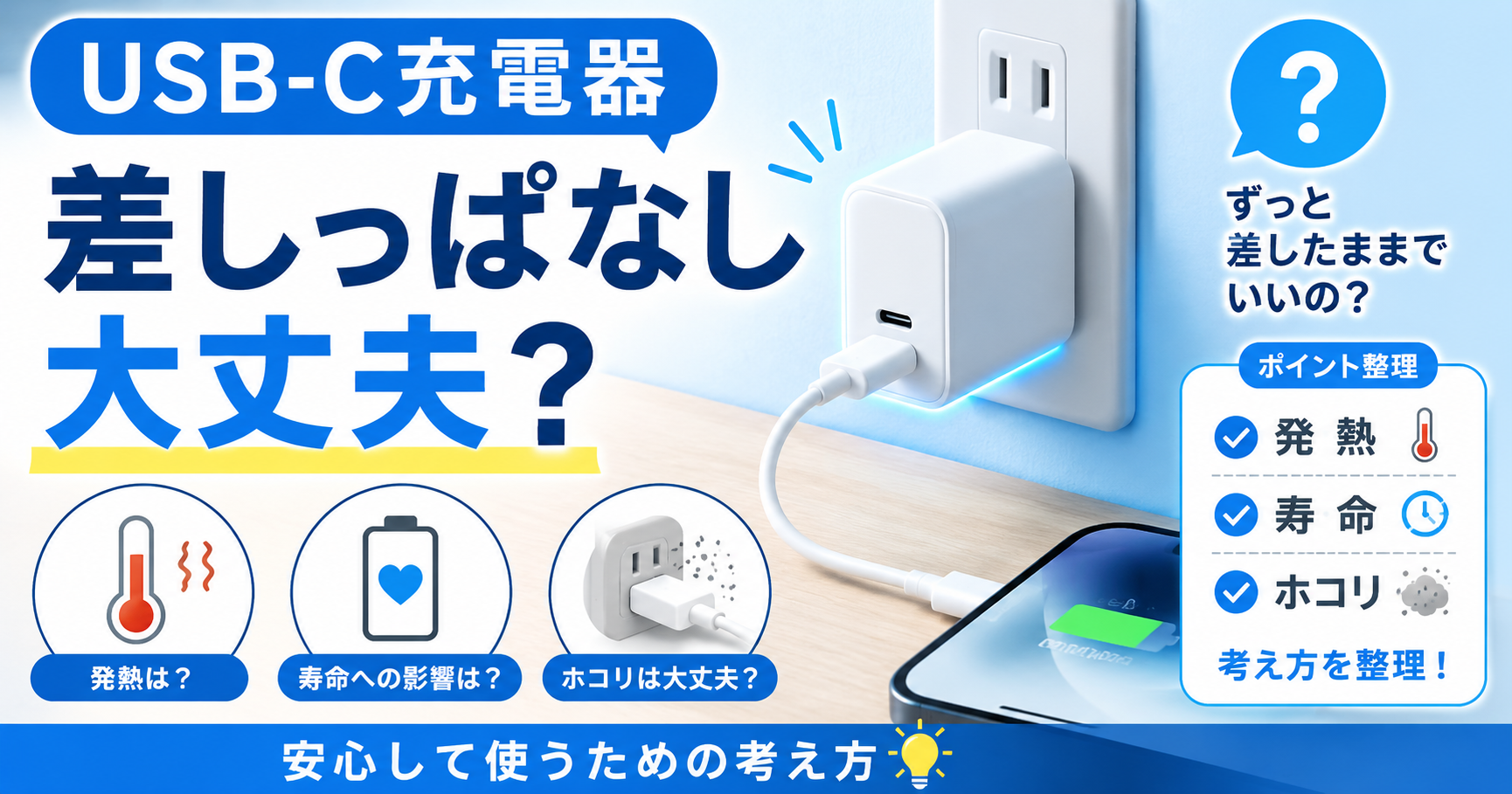
USB-C充電器は、使うたびにコンセントから抜いた方がいいのでしょうか。
スマホ、タブレット、ノートPCを毎日充電するなら、充電器を差しっぱなしにしている人も多いと思います。
正直、自分も普段使っているUSB-C充電器を、毎回抜き差ししているわけではありません。
最近のしっかりした充電器なら、差しっぱなしだからといって必要以上に怖がらなくてもいいと思っています。
ただし、差しっぱなしでも完全に放置していい、という意味ではありません。
特に確認したいのは、以下のポイントです。
- コンセント周りにホコリがたまっていないか
- 以前より明らかに熱くなっていないか
- バチバチ、ジジジなどの異音がしないか
- 焦げたようなにおいや異臭がないか
- 本体やプラグが変形・変色していないか
- コンセントへ差した時に緩くなっていないか
- 古い充電器を何となく使い続けていないか
この記事では、USB-C充電器を差しっぱなしで使う時に気を付けたいことを、発熱・寿命・ホコリ・掃除方法の順番で整理します。
本記事にはアフィリエイトリンクを含みます。一般的な注意点を整理した記事です。製品ごとの取扱説明書やメーカーの案内がある場合は、そちらを優先してください。
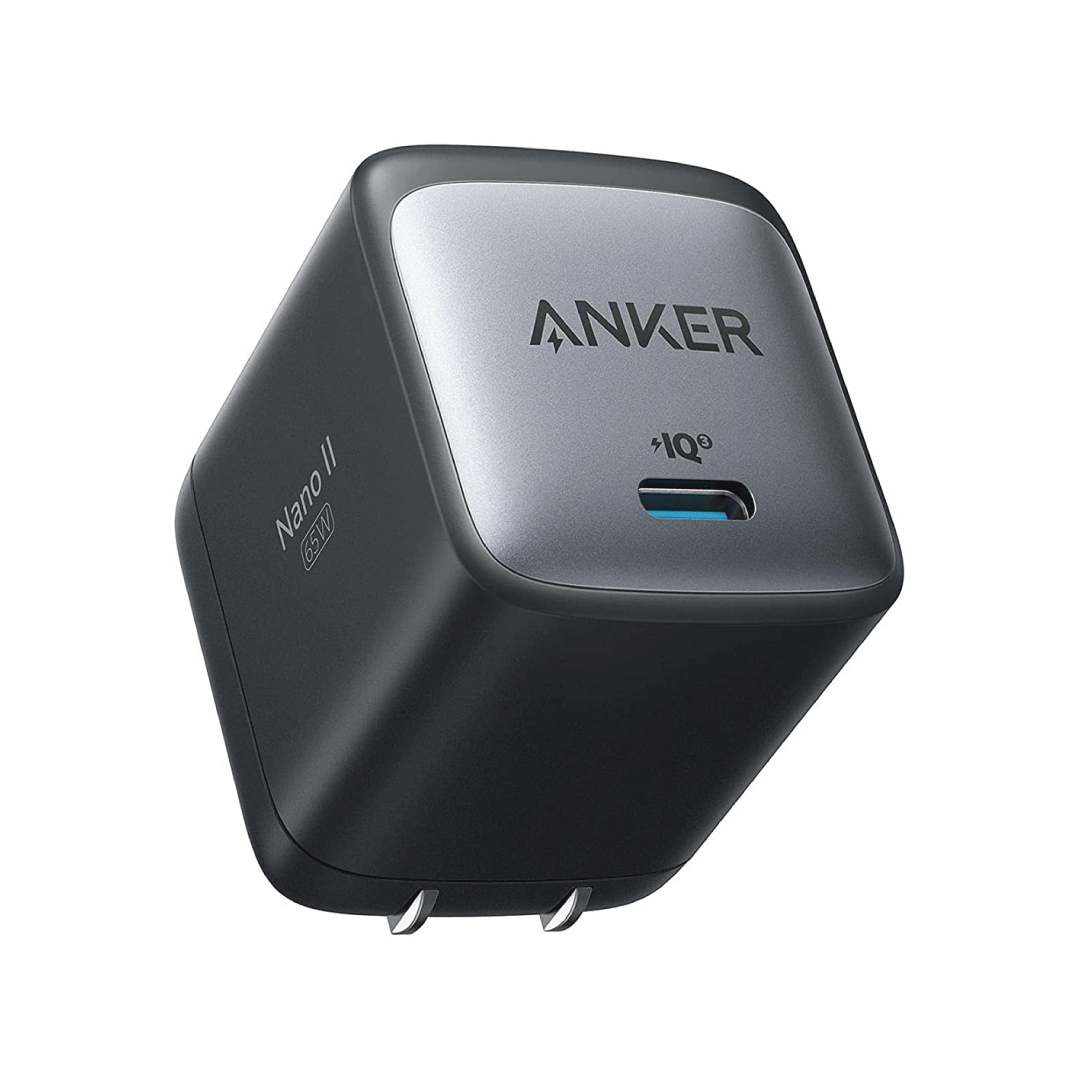
最大65W出力に対応したUSB-C PD充電器。スマホだけでなく、USB-C充電対応のノートPC用としても選びやすい1ポート充電器です。
USB-C充電器は差しっぱなしでも大丈夫?
普段から使っているUSB-C充電器なら、差しっぱなしを過度に心配しすぎる必要はないと思います。
スマホやイヤホンを充電するたびに、毎回コンセントから抜いて、また差して、というのは少し面倒です。
デスク周りで毎日使うなら、充電器を常設した方がラクなこともあります。
ただし、差しっぱなしと放置しっぱなしは別です。
毎日使う充電器
→ 必要以上に怖がらず、定期的に状態を確認する
長期間使わない充電器
→ コンセントから抜いておく
外出時や就寝時に使わない充電器
→ 無理のない範囲で抜いておくと安心
特に、家具の裏、デスクの下、ベッドの横など、普段見えにくい場所にあるコンセントは注意したいです。
見えない場所ほど、気付かないうちにホコリがたまりやすくなります。
差しっぱなしをゼロにするより、完全放置を避ける。
このくらいの考え方が現実的だと思います。
差しっぱなしで特に気を付けたいのはホコリ
USB-C充電器を差しっぱなしで使う時に、特に確認したいのがコンセント周りのホコリです。
東京消防庁によると、コンセントに差したプラグの刃と刃の間に付いたホコリが湿気を帯びると、電気回路ができて放電による火花が発生し、出火につながることがあります。
これがトラッキング現象です。
家具の裏、テレビ台の裏、ベッドの横、デスク下など、普段見えにくい場所ほど定期的に確認しておくと安心です。
自分も、たまに充電器を抜いて、プラグやコンセントの周りにホコリがたまっていないか確認しています。
毎日見る必要はないと思います。
ただ、何か月も見ていない場所なら、一度確認しておいた方が安心です。
差しっぱなし自体よりも、ホコリがたまった状態で長期間放置する方が気になります。
コンセント周りの掃除は、プラグを抜いて乾拭きが基本
コンセント周りを掃除する時は、まず充電器を抜きます。
そのうえで、乾いた布などを使ってホコリを取り除くのが基本です。
NITEは、コンセントや電源タップの差込口へアルコールスプレーなどの洗浄液が直接かかると、ショートやトラッキング現象につながるおそれがあると案内しています。
掃除する時のポイント
- 先に充電器をコンセントから抜く
- 基本は乾いた布でホコリを取る
- コンセントの差込口へ液体を直接かけない
- 充電器のUSBポートへ水分を入れない
- 掃除後は水分が残っていないか確認する
自分は、充電器の外側をアルコールシートで軽く拭くこともあります。
ただし、プラグを抜いた状態で、差込口やUSBポートへ水分が入らないように注意しています。
シートが濡れすぎている時は使わず、迷ったら乾拭きだけにします。
素材によってはアルコールが向かない場合もあるため、メーカーから掃除方法の案内が出ているなら、そちらを優先した方が安心です。
USB-C充電器の発熱はどこまで気にした方がいい?
USB-C充電器を使っていると、本体が温かく感じることがあります。
特に、スマホやノートPCを急速充電している時は、充電器の熱が気になる人も多いと思います。
見るべきなのは、少し温かいかどうかだけではありません。
普段と比べて明らかに様子が違うかを確認した方が分かりやすいです。
| 確認するところ | 注意したい状態 |
|---|---|
| 発熱 | 以前より明らかに熱くなった。触るのをためらうほど熱い。 |
| 音 | バチバチ、ジジジなど、普段と違う音がする。 |
| におい | 焦げたようなにおい、普段と違う異臭がする。 |
| 見た目 | 変色、変形、焦げ跡、溶けたような跡がある。 |
| 差し込み | コンセントへ差した時に緩い。グラグラする。 |
こうした異常があるなら、そのまま使い続けない方が安心です。
一度コンセントから抜いて、使用を中止します。
昔、安価なUSB充電器を使っていた時に、コンセント周りでバチバチとした音が気になったことがありました。
安い商品がすべて危険、という意味ではありません。
ただ、充電器は毎日使うものです。
異音、異臭、変色、普段と違う熱さがあるなら、安いから我慢して使い続けるより、早めに交換した方がいいと思います。
安さだけではなく、販売元やPSE表示も確認する
USB-C充電器を選ぶ時は、出力、サイズ、価格だけでなく、販売元が分かるかも確認したいです。
経済産業省の案内では、ACアダプターは基本的に「直流電源装置」として電気用品安全法の対象になります。
国内向けに販売される対象製品では、PSE表示も確認ポイントのひとつです。
ただし、PSE表示があれば絶対に故障しない、という意味ではありません。
安全性を考えるなら、次のような基本をまとめて確認した方が分かりやすいです。
- PSE表示を確認する
- メーカーや販売元が分かる商品を選ぶ
- スマホ中心か、PCも充電するかで出力を選ぶ
- 異音、異臭、変色があれば使用を中止する
- 古くなったら何となく使い続けず、状態を見る
充電器は、安ければ何でもいいというより、毎日安心して使いやすいものを選びたいです。
45W・65W・100Wの違いを整理したい人は、こちらの記事も参考にしてください。
 Anker充電器は45W・65W・100Wどれがいい?用途別に選び方を比較
スマホとPCに使うなら、65W充電器は候補にしやすい
スマホだけなら、もっと小さい出力の充電器でも足りることがあります。
ただ、スマホだけでなく、USB-C充電対応のノートPCにも使いたいなら、65Wクラスは候補にしやすいです。
目次直下で紹介したAnker Nano II 65Wは、最大65W出力に対応したUSB-C PD充電器です。
USB-Cポートは1つだけなので、スマホとPCを同時に充電したい人には向きません。
一方で、ノートPC用として1つ持つ、外出用としてカバンへ入れておく、といった使い方ならシンプルです。
もちろん、メーカー品だから完全に放置していい、という意味ではありません。
差しっぱなしで使う場合は、ホコリ、異音、異臭、変色、普段と違う熱さがないかを、たまに確認した方が安心です。
毎日使う充電器と、長期間使わない充電器は分けて考える
差しっぱなしが気になる時は、すべての充電器を同じように考えない方が分かりやすいです。
| 使い方 | 考え方 | 確認したいこと |
|---|---|---|
| 毎日使う充電器 | 過度に心配しすぎなくていい | ホコリ、熱さ、異音、異臭、変色を定期的に確認する |
| 外出中や就寝中に使わない充電器 | 抜けるなら抜いておくと安心 | 無理なく続けられる範囲で対応する |
| 長期間使わない充電器 | コンセントから抜いて保管する | ホコリがたまりにくい場所へ置く |
| 家具の裏など見えにくい場所 | 忘れずに定期点検する | ホコリ、湿気、コンセントの緩みを確認する |
たとえば、デスクで毎日使うUSB-C充電器なら、常設した方がラクです。
スマホ、イヤホン、モバイルバッテリー、ノートPCを充電するたびに、毎回充電器を抜き差しするのは面倒です。
その代わり、たまにデスク周りを見直して、充電器やコンセントの状態を確認します。
差しっぱなしをゼロにするより、放置しっぱなしを避ける。
めんどくさがりでも、このくらいなら続けやすいと思います。
デスクへ充電器を常設する方法は、こちらの記事で整理しています。
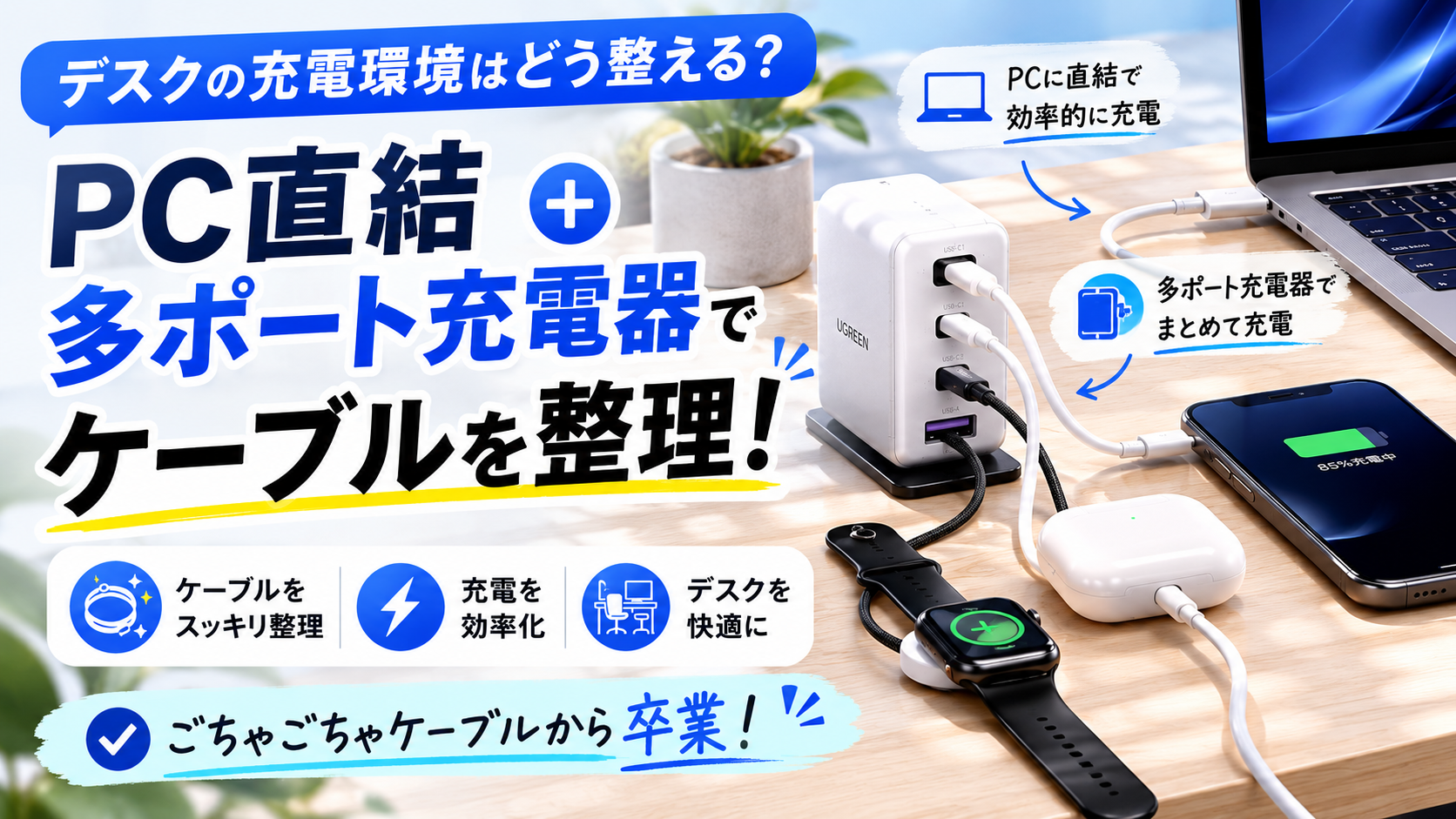 デスクの充電環境はどう整える?PC直結と多ポート充電器でケーブルを整理
USB-C充電器の寿命は、年数だけで判断しない
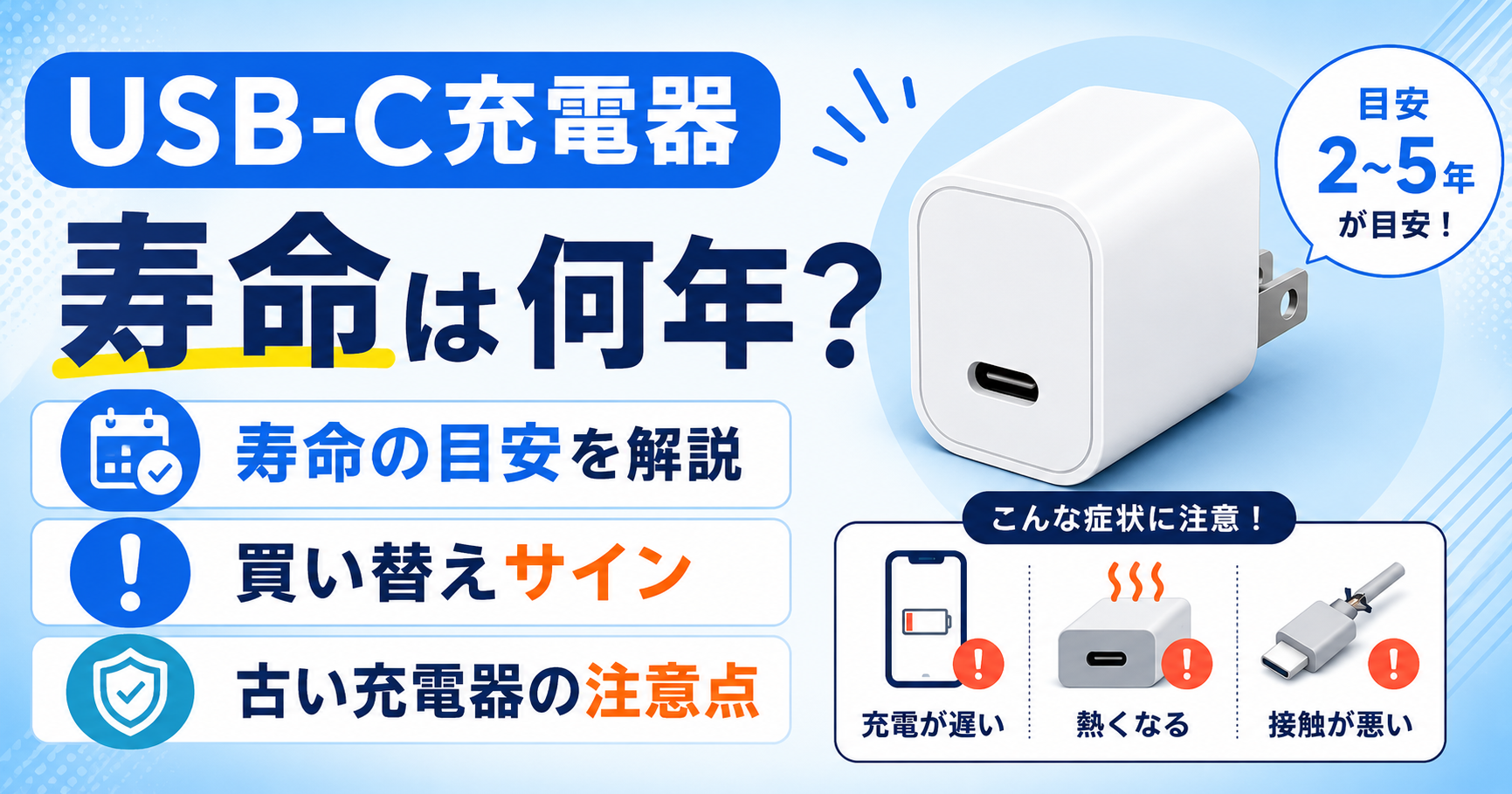
USB-C充電器は、何年使ったら必ず交換、とは一律に決めにくいです。
使う頻度、発熱、設置場所、ホコリ、湿気、抜き差しの回数によって状態は変わります。
そのため、年数だけを見るより、普段と違うサインが出ていないかを確認した方が分かりやすいです。
- 以前より熱く感じる
- 充電が不安定になった
- バチバチ、ジジジなどの音がする
- 焦げたようなにおいがする
- 本体やプラグが変色・変形している
- コンセントへ差した時に緩い
- ケーブルの根元が傷んでいる
この辺りが気になるなら、まだ使えるからと引っ張らず、交換を考えた方が安心です。
自分も、古い充電器を何となく使い続けるより、気になるサインが出たら買い替える方がいいと思っています。
充電器だけでなく、USB-Cケーブルも一緒に確認する
充電環境では、充電器だけ見ればいいわけではありません。
USB-Cケーブルも、長く使っていると傷んできます。
特に確認したいのは、端子の根元です。
- ケーブルの被覆が破れていないか
- 端子が曲がっていないか
- 根元が折れ曲がったままになっていないか
- 充電中に接続が途切れないか
- 用途に合う出力へ対応しているか
充電器を新しくしても、傷んだケーブルを使い続けるのは気になります。
スマホ中心なら60Wで十分なことも多いです。
PCまでまとめたいなら100W。
高出力PCや将来性まで考えるなら240W。
ケーブルの選び方は、こちらの記事で整理しています。
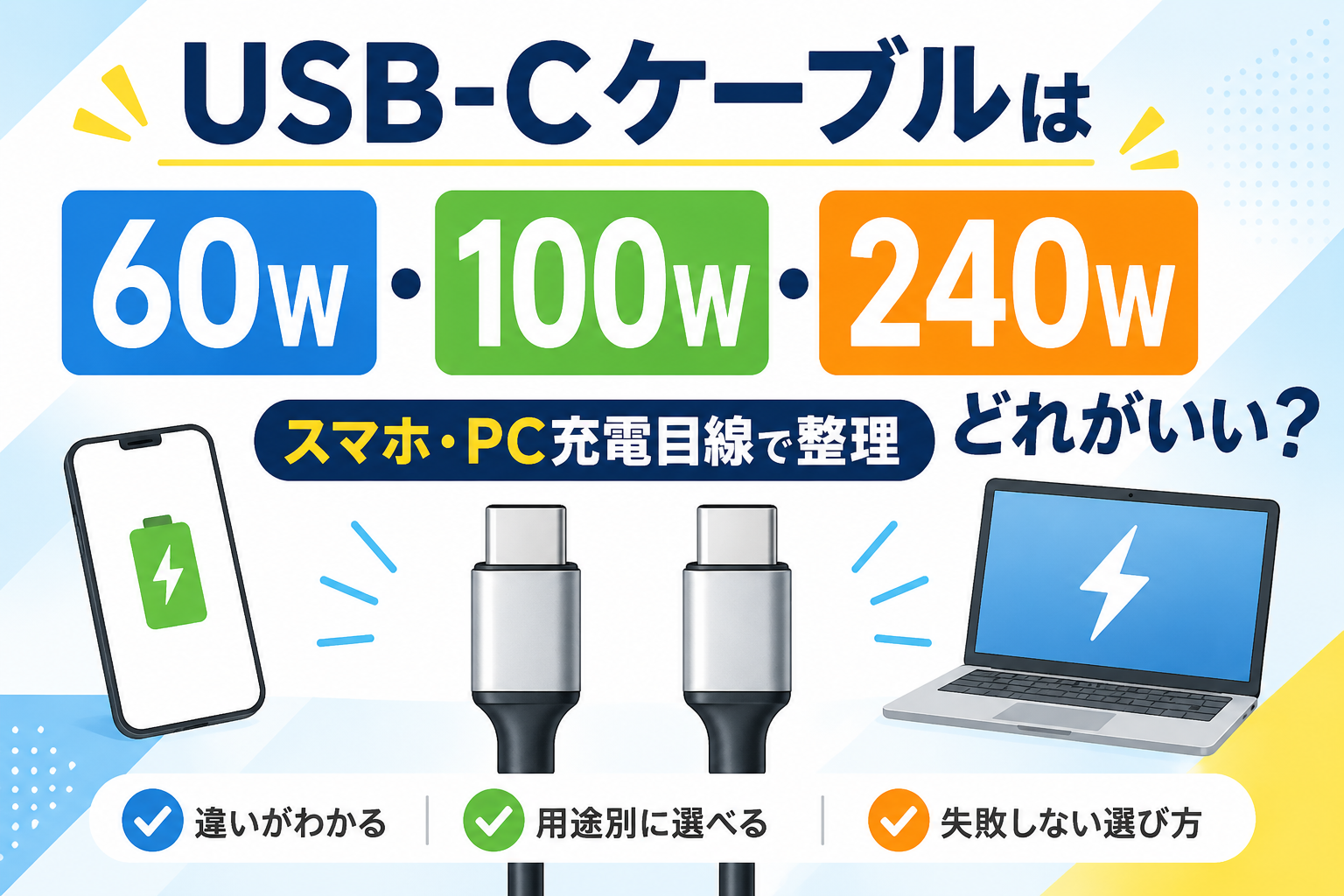 USB-Cケーブルは60W・100W・240Wどれがいい?スマホ・PC充電目線で整理
旅行や長期間の外出では、使わない充電器を抜いておく
旅行や出張などで、しばらく家を空ける時は、使わない充電器を抜いておくと安心です。
毎日使う充電器なら常設でも便利ですが、何日も使わないなら、差しっぱなしにしておくメリットはあまりありません。
出発前に充電器を抜いて、プラグやコンセント周りにホコリがたまっていないか確認する。
帰ってきたら、必要な充電器だけ差し直す。
このくらいで十分です。
まとめ|差しっぱなしを怖がりすぎず、たまに確認する
- 普段使いのUSB-C充電器なら、差しっぱなしを過度に怖がらなくていい
- ただし、差しっぱなしと完全放置は別
- 特に確認したいのは、コンセント周りのホコリと湿気
- 掃除はプラグを抜いて乾拭きが基本
- 洗浄液をコンセントの差込口やUSBポートへ直接かけない
- 異音、異臭、変色、普段と違う熱さがあれば使用を中止する
- 古い充電器は、年数だけでなく状態も確認する
- 充電器だけでなく、USB-Cケーブルの傷みも見る
- 旅行や長期間の外出では、使わない充電器を抜いておく
USB-C充電器は、毎日使うものです。
だからこそ、差しっぱなしを必要以上に怖がるより、たまに状態を確認する方が現実的だと思います。
自分も普段使いの充電器は常設しています。
ただ、ホコリがたまっていないか、変な音がしないか、古くなっていないかは、たまに確認します。
めんどくさがりでも、たまに見る。
このくらいなら続けやすいです。
関連記事
Anker充電器は45W・65W・100Wどれがいい?用途別に選び方を比較
USB-Cケーブルは60W・100W・240Wどれがいい?スマホ・PC充電目線で整理
デスクの充電環境はどう整える?PC直結と多ポート充電器でケーブルを整理