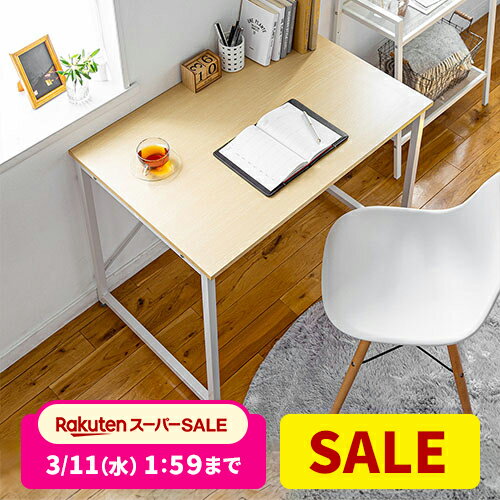
デスク パソコンデスク 省スペース 90cm幅 奥行60cm PCデについて、買う前に迷うところを先に整理します。
姿勢は、作業効率を静かに削っていく。 姿勢は、作業効率を静かに削っていく。
この記事で分かること
- 省スペースながら90cm幅で作業がしやすいコンパクトデスク
- モニターアーム対応で自由なモニター配置が可能
- 学習からゲーミングまで幅広い用途に適した多機能デスク
結論(向いてるか)
- 限られたスペースで快適にパソコン作業や勉強をしたい人に向いている
- シンプルながらモニターアーム対応の機能性を求める人に適している
- 高い耐荷重や広い作業スペースを重視する人にはやや物足りない可能性がある

自分に合うかどうか、いちばん早い判断って何?
合う人
- ワークスペースが狭く、省スペースデスクを探している人
- モニターアームを使って画面の高さや角度を自由に調整したい人
- デスクの見た目にもこだわり、おしゃれな雰囲気を求めるユーザー
合わない人
- 重い機材や複数モニターを設置して高い耐荷重が必要な人
- 頻繁にデスクの配置換えをしたいため、軽くて動かしやすいデスクが欲しい人
- DIYや組み立てに不慣れで、設置難度が高いものを避けたい人
買う前チェック(落とし穴)
- 奥行60cmは一般的だが、広い作業スペースが必要な場合は窮屈に感じることがある
- モニターアーム対応とはいえ、机の厚みやクランプ形状が合わないと使用できない可能性がある
- 組み立てにはある程度の工具と手間がかかるため、苦手な人は注意が必要
耐荷重は余裕を持つのが正解。ギリギリだと“下がってくる”ストレスが出やすい。
机厚とクランプ形状は盲点。幕板がある机は特に注意。
代わりに見るなら?(比較軸)
このデスクは耐荷重、可動域、机厚/クランプ対応、設置難度をバランス良く備えています。同価格帯では、耐荷重重視ならばより剛性の高い金属フレームモデルが候補に挙がりますが、動かしやすさは劣る場合があります。
一方、動かしやすさ重視の軽量デスクは設置や組み立てが簡単ですが、耐荷重が低くモニターアームの対応幅も狭くなりがちです。自身の用途に合わせて、剛性か動かしやすさのどちらを優先するかで比較検討するとよいでしょう。
剛性重視なら重め、動かしやすさ重視ならガス式。動かす頻度で分かれる。
使用シーン
リビングの隅やワンルームの限られたスペースで、パソコン作業や勉強机として活躍します。モニターアームを使い、目線に合わせて画面の位置を調整することで長時間の作業も疲れにくくなります。
在宅ワークの環境作りとして、コンパクトながら書類やPC周辺機器も置ける幅を確保。デスク周りを整えて作業効率を高めたい方におすすめです。
画面位置が決まると肩首が楽になる。毎日使う人ほど差が積み上がる。
用途が合えば満足度は高い。ただし相性だけは一度確認しておきたい。
スペック表だけでなく、自分の使い方に当てはめて考えると判断が早い。
“なんとなく良さそう”で買うより、比較軸で整理してからの方が後悔しにくい。

合う人にとっては“静かに効く道具”。合わないなら無理に追わない。
FAQ
- Q. 机の厚み・クランプは合う?
A. 机の厚みは約2.5cm程度で、多くのモニターアームのクランプに対応しています。ただし、クランプの最大対応厚みを事前に確認し、互換性があるかどうかチェックすることをおすすめします。 - Q. 耐荷重は足りる?34インチでもいける?
A. 耐荷重は約30kg前後が目安で、一般的な34インチモニター1台の設置には十分対応可能です。ただし、複数モニターや重い周辺機器を設置する場合は耐荷重オーバーに注意してください。 - Q. 組み立ては難しい?工具はいる?
A. 組み立てにはドライバーなどの基本的な工具が必要で、説明書を見ながら約30分~1時間程度かかります。組み立て経験が少ない方は、無理せず誰かと一緒に作業するのが安心です。
まとめ
コンパクトだけど機能的、ちょうどいいサイズ感が毎日の作業を支えてくれる。
省スペースで多用途なデスクを探している人には特におすすめできる商品です。モニターアーム対応やおしゃれな見た目も嬉しいポイント。
自分の作業スタイルにぴったりなデスクを見つけると、自然と集中力も続く気がしますよね。
購入リンク
まずは価格と在庫だけ確認して、納得できたら候補に入れるのが安心です。
コメント