
配信中にOBSの画面を切り替えたり、よく使うアプリを起動したり、動画編集のショートカットを毎回キーボードから操作するのは地味に面倒です。
そんな操作を15個のボタンへまとめられるのが、FIFINEのストリームコントローラー「AmpliGame D6」です。
各キーにはアイコンを表示でき、専用ソフトからOBSの操作、アプリ起動、キーボードショートカット、マクロなどを割り当てられます。
D6はWindows・MacのパソコンへUSBケーブルで接続し、専用ソフトと組み合わせて使うデバイスです。Bluetoothなどの無線接続には対応していません。
この記事では、FIFINE AmpliGame D6で何ができるのか、どんな人なら便利なのか、購入前に注意したい点まで整理します。
先に結論
- OBSの操作をボタンへまとめたい:相性がいい
- アプリ起動やショートカットを効率化したい:配信以外でも使える
- ボタンの役割を見て判断したい:LCDキーが便利
- 15キーでは足りない:ページやプロファイルで使い分け可能
- Bluetooth・無線で使いたい:向いていない
- Switchを操作したい:対象外
※本記事はFIFINE公式情報と販売ページをもとに、購入前の判断材料を整理しています。筆者による実機レビューではありません。
※本記事にはアフィリエイトリンクが含まれています。
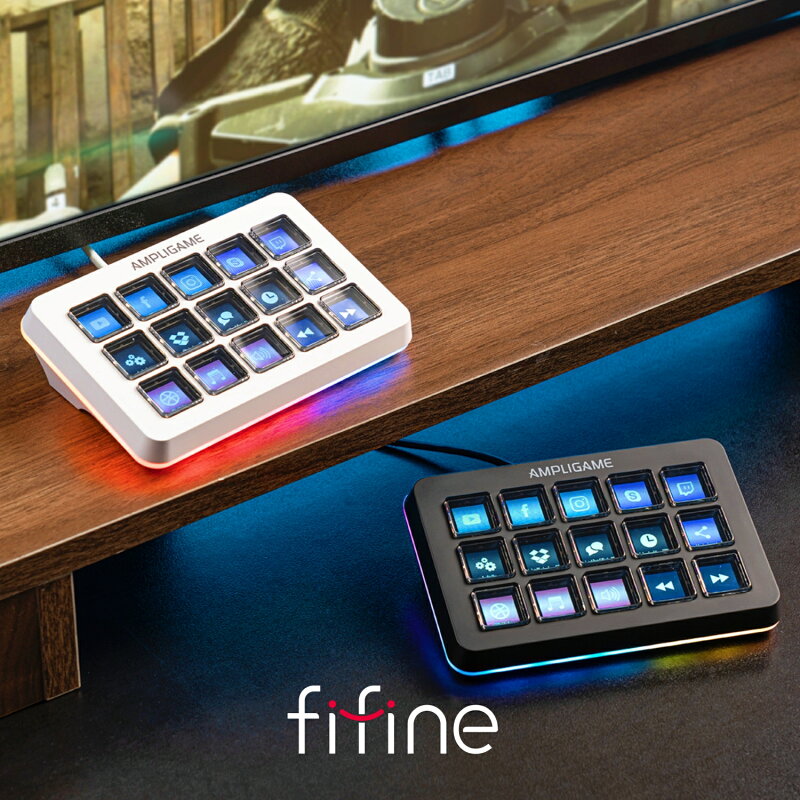
FIFINE AmpliGame D6の基本スペック
| 製品名 | FIFINE AmpliGame D6 |
|---|---|
| キー数 | 15キー |
| キー表示 | カスタマイズ可能なLCDキー |
| 接続 | USB有線接続 |
| 対応環境 | Windows / Mac OS |
| 専用ソフト | FIFINE D6 Softwareが必要 |
| 対応例 | OBS Studio / Streamlabs / Twitch / YouTubeなど |
| RGB | 9種類のライティングモード |
| 表示解像度 | 800 × 480ピクセル |
| ゲーム機への直接接続 | 非対応 |
| 無線・Bluetooth | 非対応 |
※2026年8月9日時点の公式情報をもとに整理しています。ソフトウェアや対応サービスは更新される場合があります。

ゲームを操作するコントローラーじゃなくて、PCで繰り返している操作をまとめるためのデバイスだにゃ。
FIFINE D6は何ができる?
D6の一番分かりやすい強みは、単純にショートカットキーが15個増えることではありません。
各ボタンへアイコンを表示し、「何を押せば何が起きるか」を目で確認できるところです。
特に相性がいいのがOBS Studioです。
D6へまとめられる操作の例
- OBSのシーン切り替え
- 録画・配信の開始と停止
- マイクやカメラのON・OFF
- ソースの表示・非表示
- よく使うアプリの起動
- 動画編集のショートカット
- 複数操作をまとめたマクロ
キーボードショートカットの場合、Ctrl・Shift・数字などの組み合わせを覚える必要があります。
D6ならキーそのものにアイコンを表示できるので、ショートカットを覚えるのではなく、見て押す使い方ができます。
本体に並んでいるキーは15個ですが、ページやプロファイルを使って操作を分けられるため、機能を15個だけに限定する必要もありません。
たとえば「OBS」「動画編集」「普段のPC作業」と用途ごとに分ければ、同じ15キーを使い回せます。
配信以外のPC作業にも使える
名前はStream Controllerですが、D6は配信をしない人でも使えます。
アプリ起動やキーボードショートカットを割り当てられるため、動画編集、ブログ作業、デザインなど、普段のPC作業にも利用できます。
たとえば毎回使うアプリやフォルダを開く操作を登録しておくだけでも、マウスで探す回数を減らせます。
動画編集なら、カット、コピー、貼り付けなど、頻繁に使う操作をまとめる使い方もできます。
配信する人だけの製品ではありません。
「毎日何度もやっているPC操作がある人」ほど使い道を作りやすいデバイスです。
逆に、普段ショートカットをほとんど使わず、登録したい操作も思いつかないなら、15キーを持て余す可能性があります。
RGBライティングも搭載されており、9種類のモードを切り替えられます。機能面で必須ではありませんが、デスク周りの見た目を揃えたい人にはプラスです。
購入前に知っておきたい注意点
D6は便利ですが、普通のキーボードのようにUSBへ挿すだけですべて使える製品ではありません。
専用ソフトが必要
各キーの設定にはFIFINE D6 Softwareを使用します。会社PCなど、自由にソフトをインストールできない環境では使いにくくなります。
USB有線接続のみ
Bluetoothや2.4GHz無線には対応していません。デスクではUSBケーブルが1本増えます。
ゲーム用コントローラーではない
Switchなどを操作する製品ではありません。PC側の配信、録画、アプリ、ショートカットを操作するためのデバイスです。
最初に設定する手間がある
自分が使う操作を考え、専用ソフトから各キーへ割り当てる必要があります。一度設定すれば使いやすくなりますが、買ってすぐ自動で自分向けになる製品ではありません。
ゲームを操作するのはゲームコントローラー、PC側の配信やショートカットを操作するのがD6と考えると分かりやすいです。

便利そうだから買うより、「毎日何度もやっている操作が3つ以上あるか」で考えると判断しやすい。登録したい操作がないなら急がなくていい。
FIFINE D6が向いている人
おすすめしやすい
- OBSで複数の操作を使う
- 動画編集のショートカットが多い
- よく使うアプリを1ボタンで開きたい
- 操作をアイコンで見分けたい
- 毎日のPC作業を効率化したい
- デスクへ操作デバイスを常設したい
おすすめしにくい
- Switch用コントローラーが欲しい
- Bluetoothで使いたい
- 専用ソフトを入れられない
- ショートカットをほとんど使わない
- PCを使わず単体で使いたい
- ボタン設定そのものが面倒
カメレオンならこう選ぶ

カメレオンの判断
自分なら、OBSや動画編集を使うようになって、同じショートカットを毎日何度も押す状態になったら欲しくなる製品です。逆に、まだ15キーへ何を入れるか思いつかないなら急いで買いません。「これをボタン1つにしたい」が何個も出てくる人ほど便利さを活かせると思います。
よくある疑問
Bluetoothで接続できる?
できません。D6はUSBケーブルでPCやノートPCへ接続する有線デバイスです。
SwitchやSteam Deckで使える?
ゲーム機を直接操作するためのコントローラーではありません。PC側の操作をまとめる製品です。
専用ソフトなしでも使える?
各キーを設定してD6の機能を利用するには、FIFINE D6 Softwareが必要です。
OBSで使える?
使えます。シーン切り替え、録画・配信、ソースや音声関連の操作などを登録できます。
配信しない人でも使える?
使えます。アプリ起動、キーボードショートカット、マクロ、動画編集など、PC作業用の操作デバイスとしても利用できます。
まとめ|毎日のPC操作を減らしたい人向け
FIFINE AmpliGame D6は、15個のLCDキーへOBSやPC操作を割り当てられるストリームコントローラーです。
- カスタマイズできる15個のLCDキー
- OBSなどの操作に利用できる
- アプリ起動やマクロにも使える
- ページ・プロファイルで操作を分けられる
- Windows・Mac対応
- USB有線接続
- 専用D6 Softwareが必要
- ゲーム機用コントローラーではない
配信だけでなく、アプリ起動、動画編集、マクロなどにも使えるため、PC作業全体を効率化できます。
一方で、USB有線接続で専用ソフトも必要です。
一番大切なのは15キーという数字ではなく、自分が毎日繰り返している操作を何個減らせるかで考えることです。
「これをボタン1つにしたい」という操作がすでに何個もある人なら、D6を導入する意味は分かりやすいです。
FIFINE AmpliGame D6の購入リンク
※価格・在庫・販売条件は各ショップで最新情報をご確認ください。
関連記事


参考情報
※ソフトウェア、対応サービス、製品仕様は更新される場合があります。利用前にFIFINE公式の最新情報をご確認ください。

