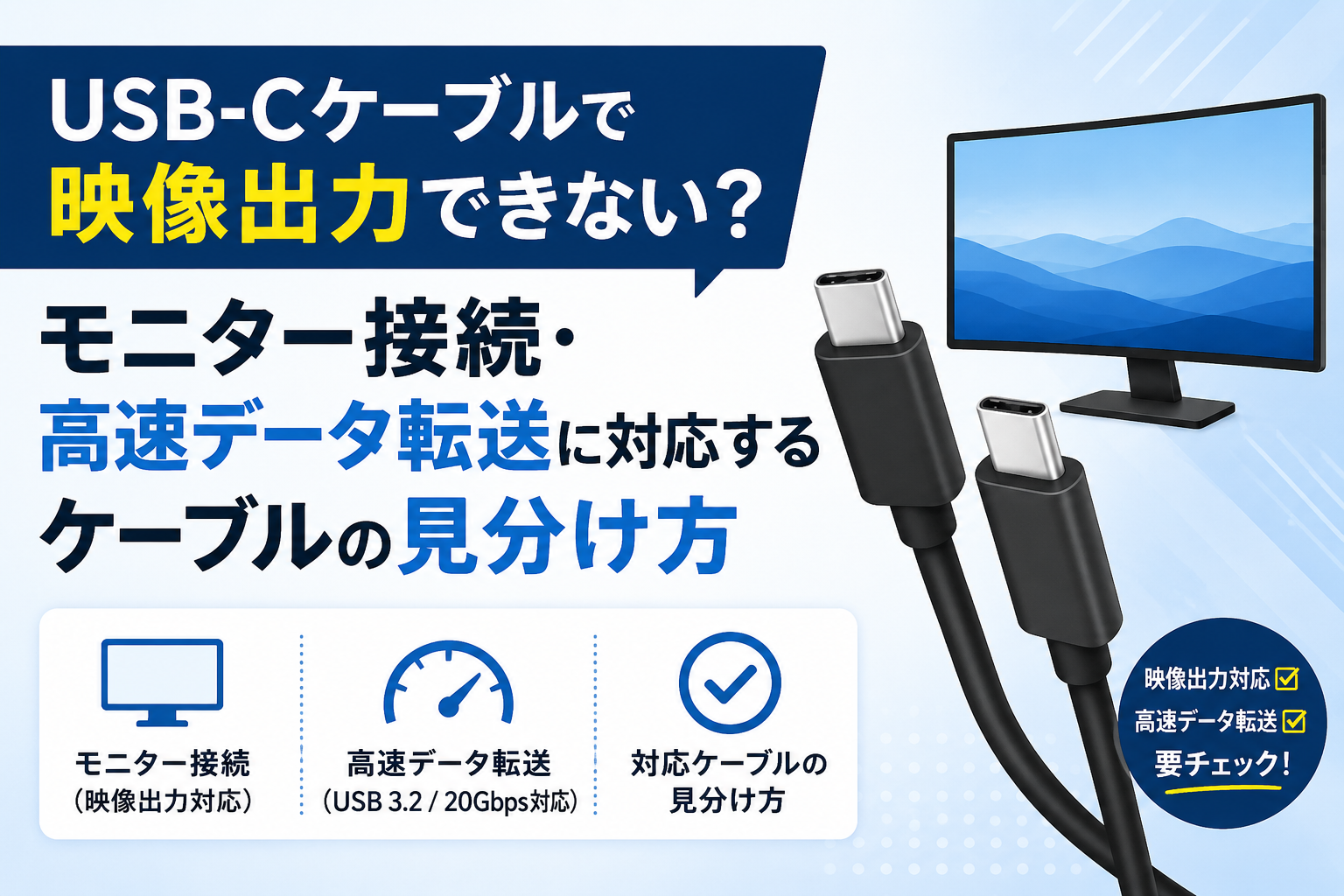
USB-CケーブルでノートPCとモニターをつないだのに、映像が出ない。
充電はできているのに、外付けSSDへデータを移すと遅い。
こういうことが起きるのは、USB-Cという端子の形が同じでも、ケーブルやポートが対応している機能までは同じではないからです。
100Wや240Wと書かれていても、それだけでは映像出力できるか分かりません。
最大480Mbpsの充電向けケーブルもあれば、40Gbps・80Gbpsで映像出力にも対応するケーブルもあります。
先に結論
- USB-Cで映らない:ケーブルだけでなく、PC側ポートと接続先も確認する
- 100W・240W表記:主に給電能力で、映像出力の保証ではない
- スマホ・PCを充電するだけ:映像対応ケーブルは必須ではない
- USB-Cモニターへつなぐ:映像出力対応の明記を確認する
- 外付けSSDを高速で使う:Gbps表記を確認する
- モニター・ドック・SSDを1本へまとめる:Thunderbolt 4 / 5は選びやすい候補
この記事では「高性能なケーブルを買えば解決」ではなく、どこが原因かを切り分けて、自分の用途に必要な機能だけを選ぶ方法を整理します。
※USB-C機器の機能は製品ごとに異なります。映像出力・転送速度・給電条件は、ケーブルだけでなくPC、タブレット、モニター、ドックなど接続する機器側の仕様にも左右されます。
本記事にはアフィリエイトリンクを含みます。
- 用途で選ぶならこの3つ
- USB-Cは同じ形でも、できることは同じではない
- 100W・240Wでも映像出力できるとは限らない
- USB-Cでモニターに映らないときは、3か所を順番に確認する
- 商品ページでは「W数」よりこの5項目を見る
- 充電だけならAnker 333のようなケーブルで十分な人が多い
- 外付けSSDが遅いなら、ケーブルのGbps表記を確認する
- Thunderbolt 4は「映像・SSD・ドックをまとめたい」人に分かりやすい
- Thunderbolt 5は、対応環境で80Gbpsを使う理由がある人向け
- Thunderboltは映像出力の必須条件ではない
- 充電用とモニター用を分けた方がラクなこともある
- 映像が出ないときの確認手順
- 結局どのケーブルを選べばいい?
- カメレオンならこう選ぶ
- よくある質問
- まとめ|USB-Cでは「形」より「やりたいこと」を先に見る
- 購入リンク
- 関連記事
- 参考情報
本記事はメーカー・販売ページの情報をもとに、購入前の判断材料を整理しています。筆者による実機レビューではありません。
用途で選ぶならこの3つ
USB-Cは同じ形でも、できることは同じではない
USB Type-Cはコネクタの規格です。
USB-IFも、USB-C製品は対応するUSB規格・USB Power Deliveryなどの機能が製品ごとに異なるため、必要な能力を確認して選ぶ必要があると案内しています。
つまり、端子がUSB-Cだからといって、次の機能が全部そろっているとは限りません。
- 充電
- 高速データ転送
- 映像出力
- USB4
- Thunderbolt
USB-Cは「何ができるか」ではなく、まず接続端子の種類。
実際に何ができるかは、商品ページや機器の仕様で確認します。
100W・240Wでも映像出力できるとは限らない
ケーブルに大きく書かれているW数は、主にどこまで給電できるかを見るための数字です。
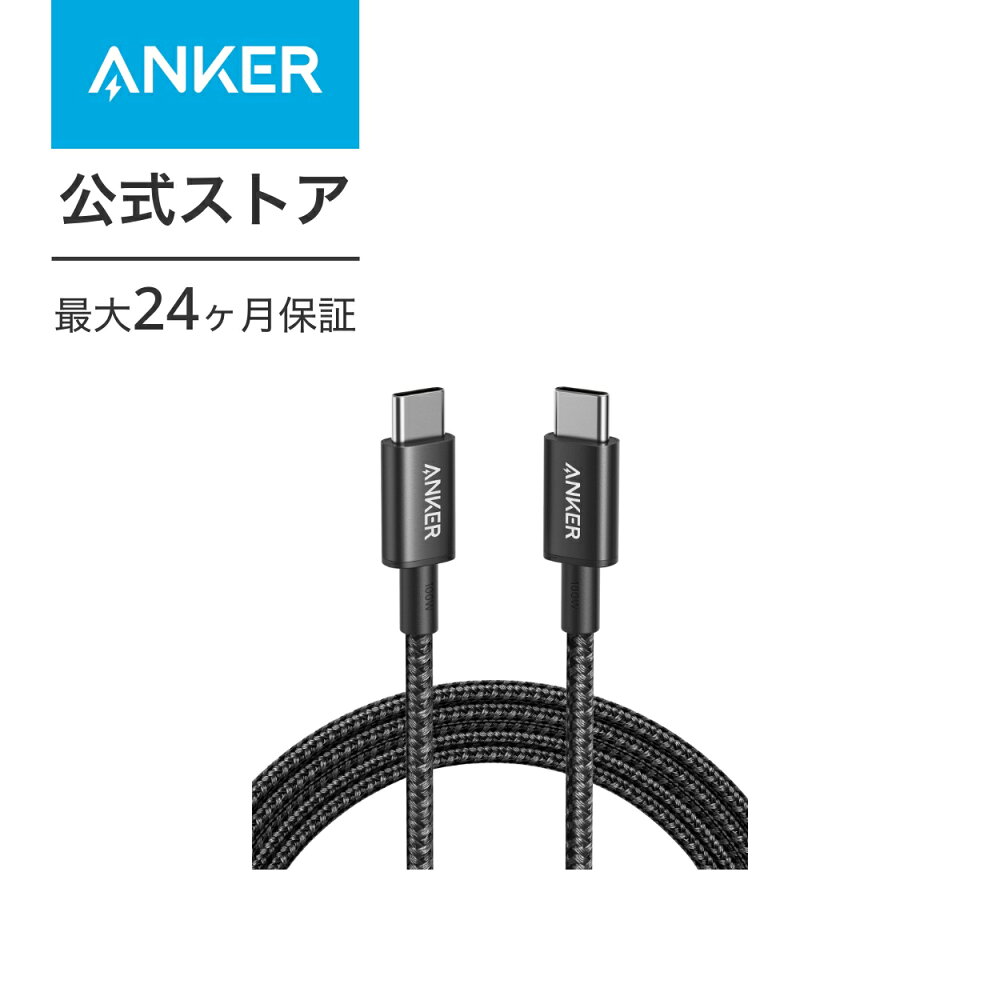
たとえばAnker 333は最大100W充電に対応していますが、Anker公式は映像出力非対応と明記しています。
一方、Anker Prime Thunderbolt 4ケーブルは最大240Wに加え、最大40Gbpsのデータ転送と映像出力へ対応します。
つまり、
- W数:主に充電
- Gbps:主にデータ転送速度
- 映像出力対応:モニター接続に必要
- Thunderbolt / USB4:データ・映像など複数機能をまとめる判断材料
というように、別々に見た方が分かりやすいです。
USB-Cでモニターに映らないときは、3か所を順番に確認する
映像が出ないと「ケーブルが悪い」と思いがちですが、原因はケーブルだけとは限りません。
1.ケーブルが映像出力に対応しているか
最初に商品ページ・パッケージ・メーカー仕様を確認します。
「映像出力対応」「DisplayPort」「Thunderbolt」「USB4」など、映像に関する対応が明記されているかを見ます。
逆に「100W」「240W」「高耐久」としか書かれていない場合、それだけでは映像出力対応とは判断できません。
2.PC・タブレット側のUSB-Cポートが映像を出せるか
映像対応ケーブルを使っても、接続元のUSB-Cポートが映像出力に対応していなければ映りません。
PCメーカーの仕様で、USB-CポートがDisplayPort Alt Mode、Thunderbolt、USB4などの映像出力をサポートしているか確認します。
3.モニター・ドック側のUSB-Cポートが映像入力に対応しているか
モニターにUSB-C端子があっても、その端子が映像入力を受け付ける用途とは限りません。
ドックや変換アダプタを挟んでいる場合は、それらの対応規格や最大解像度も確認します。
映らないときの基本
ケーブル → PC側ポート → モニター・ドックの順に確認する。USB-C端子があることだけでは、映像対応の証明にはなりません。
商品ページでは「W数」よりこの5項目を見る
| 確認項目 | 何が分かる? |
|---|---|
| 対応出力(W) | 充電器・PCへ必要な電力を通せるか |
| データ転送速度(Mbps / Gbps) | SSDやファイル転送をどこまで高速化できるか |
| 映像出力対応 | USB-Cモニター接続に使えるか |
| 対応解像度・台数 | 4K・8K、複数モニターなどの条件 |
| USB4 / Thunderbolt認証 | 対応機器同士でデータ・映像をまとめやすいか |
モニター目的なのに「240W」だけを見たり、SSD目的なのに「映像出力対応」だけを見ると、必要な機能を外す可能性があります。
充電だけならAnker 333のようなケーブルで十分な人が多い
スマホ、タブレット、ノートPCを充電することが中心なら、Thunderboltケーブルは必須ではありません。
Anker 333は最大100W、約1.8m、最大480Mbpsで、映像出力は非対応です。
これは欠点というより、「充電と軽いデータ転送へ役割を絞ったケーブル」と考えると分かりやすいです。
モニターへつながない、SSDの高速転送もしないなら、高機能ケーブルへ費用を上げなくても目的を満たせます。
外付けSSDが遅いなら、ケーブルのGbps表記を確認する
外付けSSDは、SSD本体が高速でも、間に入るケーブルの転送速度が低ければ速度を活かせません。
Anker 333は最大480Mbps。
Anker Prime Thunderbolt 4ケーブルは最大40Gbps。
Anker Prime Thunderbolt 5ケーブルは最大80Gbpsです。
ただし、40Gbps・80Gbps対応ケーブルへ変えれば必ずその速度が出るわけではありません。
PC側ポート、SSDケース・SSD、ドックなど接続経路全体で共通して対応する速度が上限になります。
高速SSDで確認するもの
- PC側USB-Cポートの最大速度
- ケーブルの最大速度
- SSD・SSDケースのインターフェース
- ドックを使う場合はドック側の速度
Thunderbolt 4は「映像・SSD・ドックをまとめたい」人に分かりやすい
Anker Prime Thunderbolt 4ケーブルは、最大40Gbpsのデータ転送、最大240Wの充電、映像出力へ対応しています。
Anker公式では、対応環境で1台最大8K、2台なら各4Kの映像出力を案内しています。
ただし、ここでもケーブルだけで決まりません。
モニターを複数つなぐ場合などは、PC・モニター・ドック側も必要な機能へ対応している必要があります。
Thunderbolt 4を選ぶ理由は「40Gbpsだから偉い」ではなく、PC充電・外付けSSD・モニター・Thunderboltドックを1本の接続へまとめやすいことです。
Thunderbolt 5は、対応環境で80Gbpsを使う理由がある人向け
Anker Prime Thunderbolt 5ケーブルは最大80Gbps、最大240Wに対応します。
IntelのThunderbolt 5仕様では、双方向最大80Gbpsに加え、映像帯域が必要な場面で最大120Gbpsへ拡張するBandwidth Boostが用意されています。
Anker製品も対応環境で高帯域の映像出力を案内しています。
ただし、スマホ充電や一般的なモニター接続のためだけにThunderbolt 5を選ぶ必要はありません。
対応PC、高速ストレージ、高解像度・高帯域のモニター環境など、80Gbpsを使う側の機器があるかで判断します。
Thunderboltは映像出力の必須条件ではない
ここは旧記事から考え方を変えたい部分です。
USB-Cから映像を出す方法はThunderboltだけではありません。
PC側・ケーブル・接続先が対応していれば、DisplayPort Alt Mode対応USB-CやUSB4などでも映像出力できる場合があります。
Thunderbolt 4 / 5は、映像だけでなく高速データ転送やドック接続なども含めて対応機能をまとめて選びやすい規格です。
そのため、
- モニターへ映すだけ:必要な映像出力条件を満たすUSB-Cケーブルでいい
- モニター+SSD+ドック:Thunderbolt 4が選びやすい
- さらに高帯域な対応PC環境:Thunderbolt 5を検討
という分け方ができます。
充電用とモニター用を分けた方がラクなこともある
USB-Cケーブルを全部「高機能な1本」へ統一する必要はありません。
デスクなら役割を固定した方が迷わないことがあります。
充電用
長さ・耐久性・必要な給電能力を優先。Anker 333のようなケーブルでも十分。
モニター・SSD・ドック用
映像出力・転送速度・接続規格を優先して、デスクへ常設する。
スマホを充電するたびに高価なThunderboltケーブルを抜く必要もなくなります。
映像が出ないときの確認手順
- ケーブルの商品ページで「映像出力対応」を確認する
- PC・タブレットのUSB-Cポート仕様を確認する
- モニター側USB-C端子が映像入力対応か確認する
- ドック・変換アダプタを外して直接接続できるなら試す
- 別の映像出力対応ケーブルで切り分ける
- 解像度・リフレッシュレート・複数画面条件も確認する
この順番なら、いきなりケーブルを買い替える前に原因を絞れます。
結局どのケーブルを選べばいい?
| やりたいこと | 見る項目 | 候補 |
|---|---|---|
| スマホ・PCを充電 | 必要W数・長さ | Anker 333など充電向け |
| USB-Cモニターへ映像出力 | 映像出力対応・接続機器側の対応 | 映像対応USB-C / USB4 / Thunderbolt |
| 外付けSSDを高速利用 | Gbps・PC/SSD側規格 | 高速転送対応ケーブル |
| モニター・SSD・ドックをまとめる | 映像・転送・給電・規格 | Thunderbolt 4 |
| 対応PCで80Gbps級を使う | Thunderbolt 5対応環境 | Thunderbolt 5 |
カメレオンならこう選ぶ

充電だけなら長さと必要W数で選びます。モニターにつなぐなら商品ページで映像対応を確認。SSDやドックまで同じ1本へまとめたいならThunderbolt 4を候補にします。Thunderbolt 5は、対応PCや高速ストレージなど80Gbpsを使う環境があるときに選びます。
よくある質問
Q.240Wケーブルならモニターに映りますか?
A.240Wだけでは判断できません。映像出力対応の記載を別に確認してください。
Q.ThunderboltじゃないとUSB-Cモニターは使えない?
A.必須ではありません。PC・ケーブル・モニターが対応していれば、DisplayPort Alt Mode対応USB-CやUSB4などで映像出力できる場合があります。
Q.充電はできるのに映像だけ出ないのはなぜ?
A.充電と映像は別機能だからです。ケーブルが映像非対応、PC側ポートが映像非対応、接続先が映像入力非対応などが考えられます。
Q.SSDが遅いときはケーブルを変えれば速くなる?
A.ケーブルがボトルネックなら改善しますが、PC・SSD・ケース・ドック側も確認が必要です。経路の中で一番低い対応速度が上限になります。
まとめ|USB-Cでは「形」より「やりたいこと」を先に見る
USB-Cケーブル選びで一番大事なのは、数字が大きい製品を買うことではありません。
- 充電:必要なW数と長さを見る
- 映像:映像出力対応とPC・モニター側を確認
- SSD:データ転送速度を確認
- 全部まとめる:USB4・Thunderboltなどを候補にする
- 映らない:ケーブル→PC→接続先の順に切り分ける
「USB-Cだからできるはず」ではなく、「この1本で何をしたいか」を先に決める。
これで、充電できるのに映らない、高いケーブルを買ったのにSSDが速くならない、といった失敗を減らせます。
USB-Cケーブル60W・100W・240Wの違いを確認する →
購入リンク


関連記事
 Anker 333 USB-Cケーブルは買い?充電中心なら1.8m・100Wで十分か確認
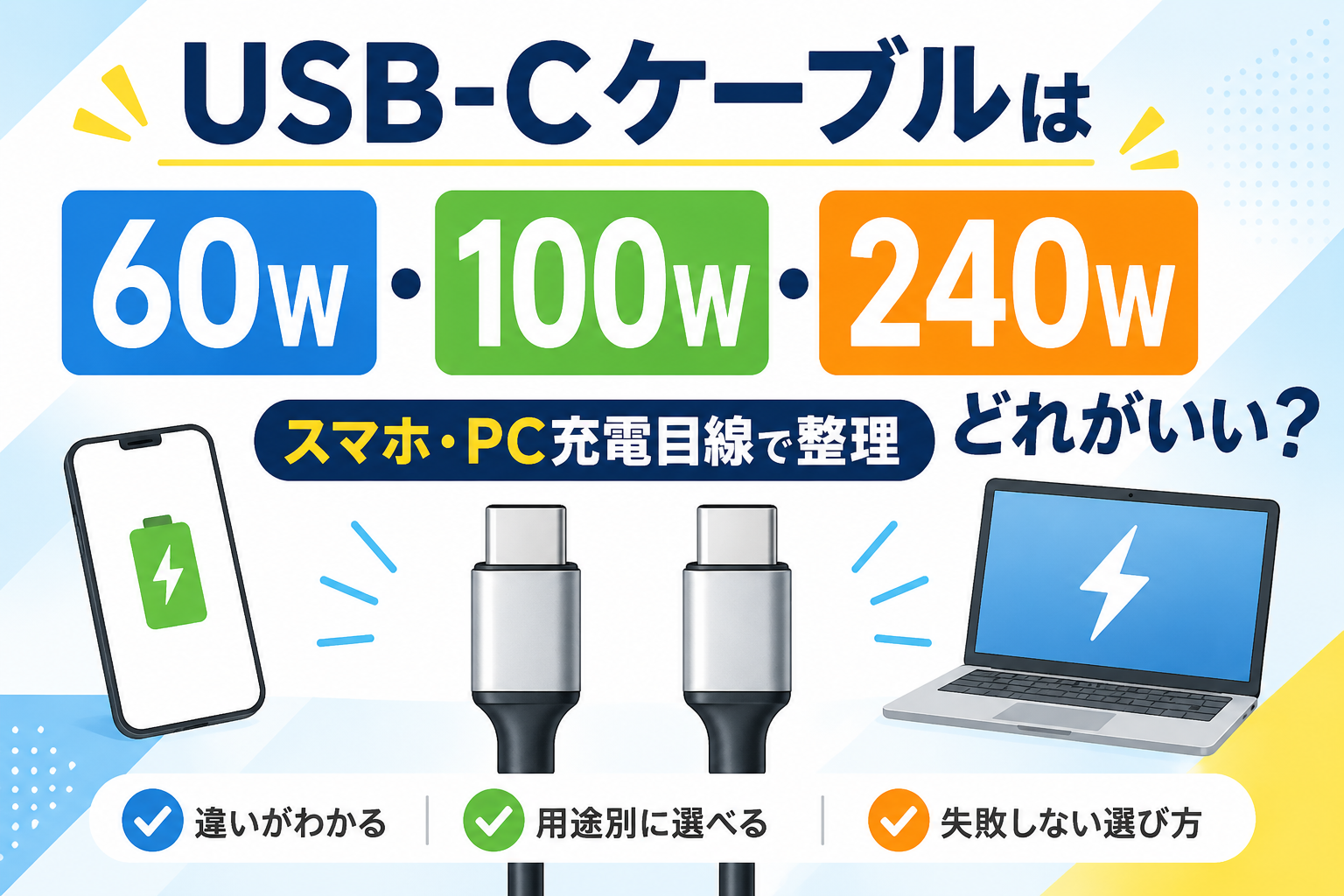 USB-Cケーブルは60W・100W・240Wどれがいい?充電側の対応出力だけを整理したい人向け
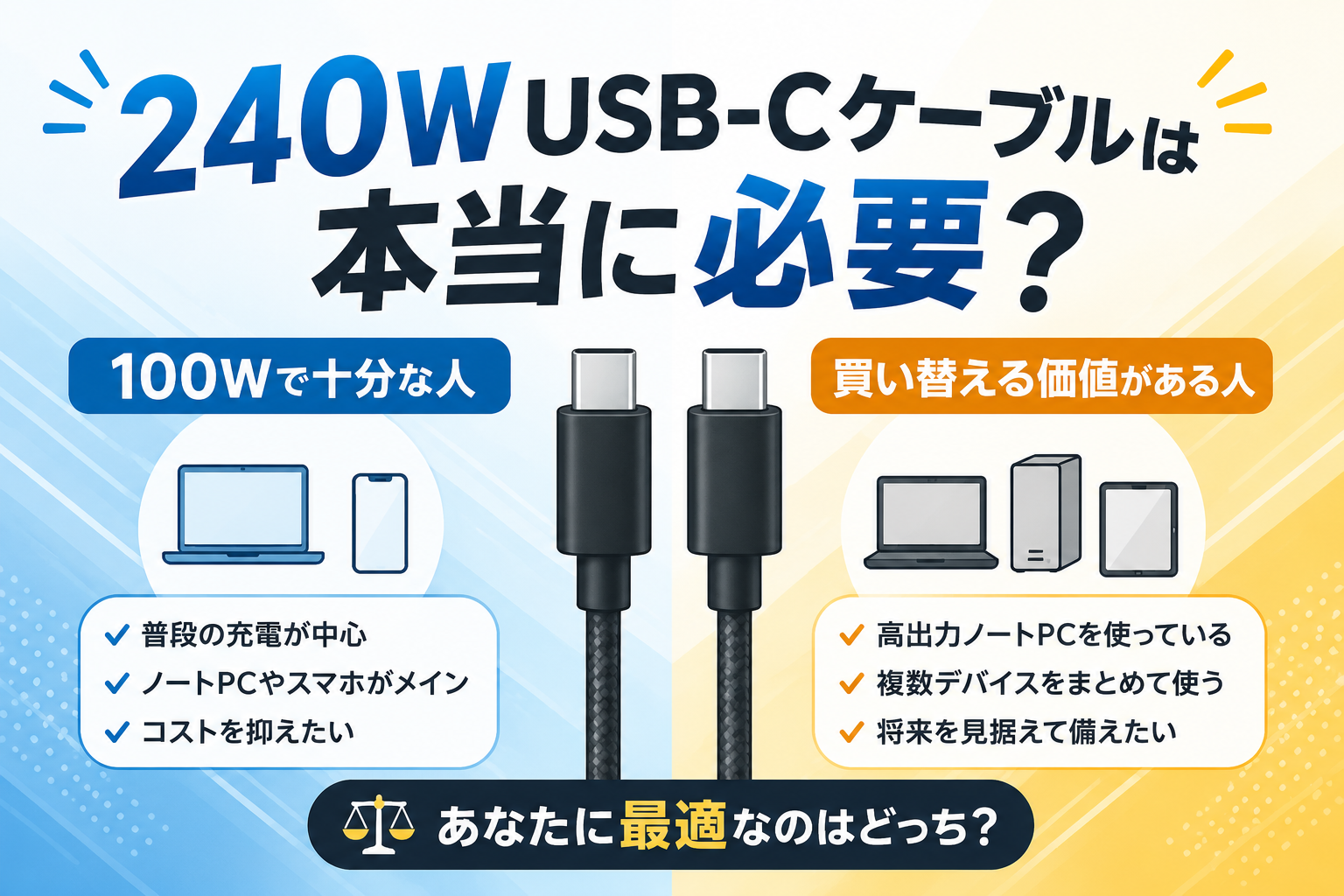 240W USB-Cケーブルは本当に必要?100Wから買い替える意味がある人を確認
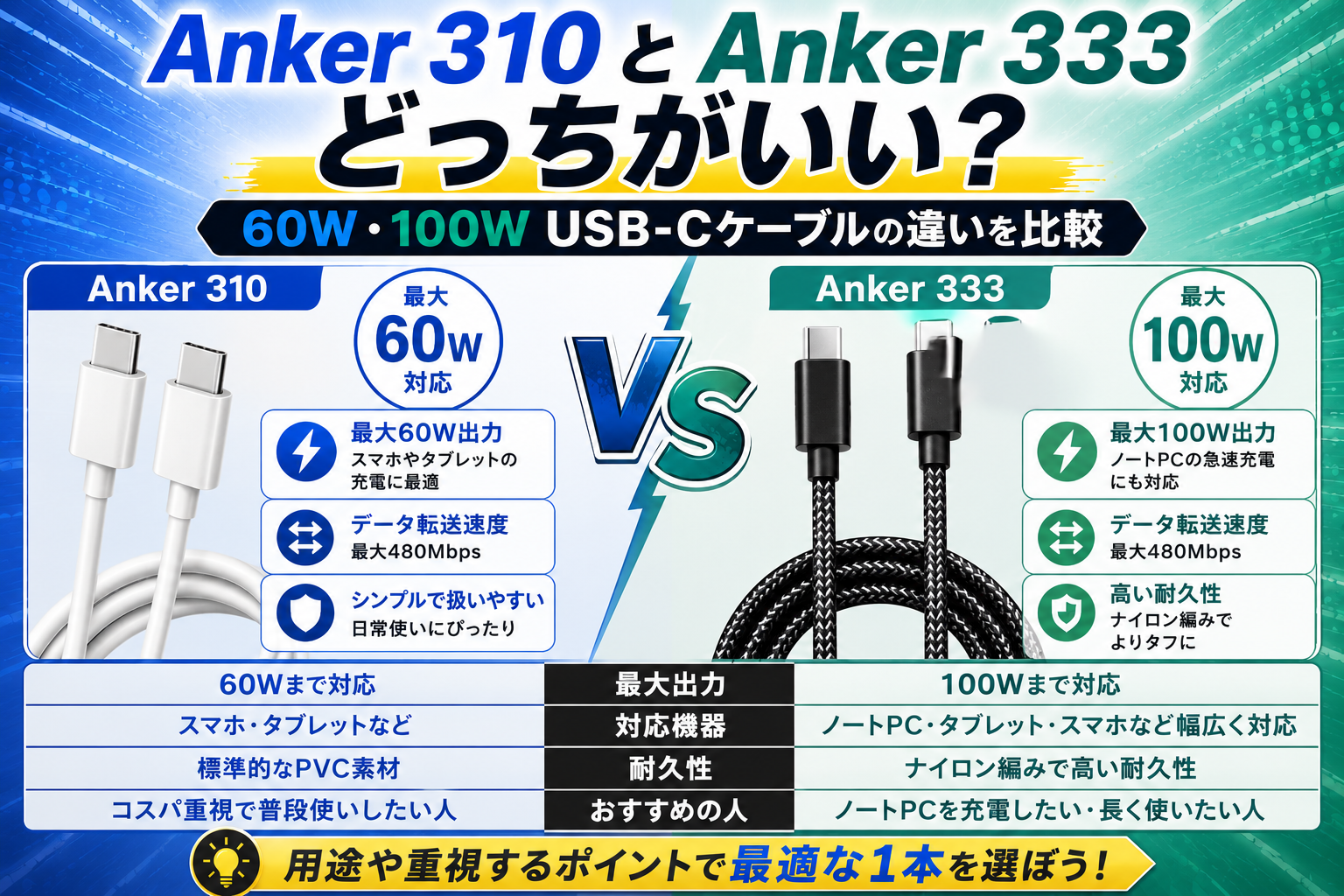 Anker 310と333はどっちがいい?スマホ中心かPCまで使うかで選ぶ
参考情報
- USB-IF:Cables and Connectors
- USB-IF:USB Type-C Cable and Connector Specification
- Intel:Thunderbolt Technology
- Anker Japan:Anker 333 USB-Cケーブル
- Anker Japan:Anker Prime Thunderbolt 4ケーブル
- Anker Japan:Anker Prime Thunderbolt 5ケーブル
※映像出力・転送速度・充電速度は、ケーブルだけでなく接続する機器やポート、ドックなどの対応条件によって変わります。購入前に各メーカーの最新仕様をご確認ください。