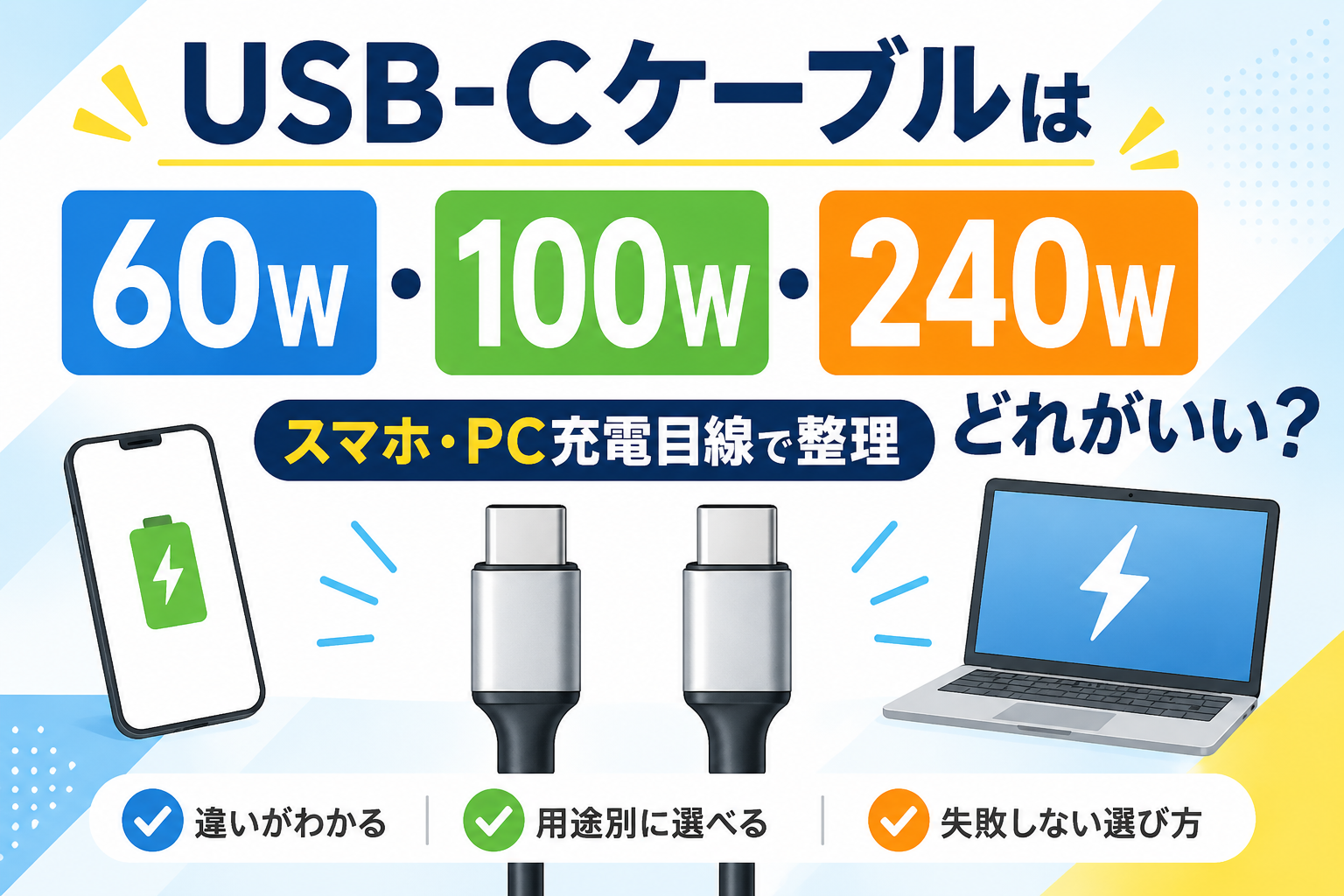
USB-C充電ケーブルの60W・100W・240Wの違いは、流せる最大電力です。
数字が大きいほど上位というより、充電する機器に必要なW数を満たしているかで選びます。
スマホ・タブレット中心なら60W、ノートPCまで同じ1本で使うなら100W、100Wを超えるUSB PD機器なら240Wが目安です。
つまり、240Wを選べば必ず速くなるわけではありません。実際の充電速度は、充電器・機器・ケーブルの対応範囲で決まります。
また、映像出力や高速データ転送はW数とは別の仕様です。モニターやSSDにも使うなら、充電W数だけでなく対応規格も確認します。
この記事では、60W・100W・240Wの違いを先に比較してから、どんな機器にどのW数が合うかを整理します。
先に結論
- スマホ・タブレット中心:60Wで足りるか確認
- スマホ+100W以内のノートPC:100Wが使いやすい
- 100Wを超えるUSB PD機器:240W対応を検討
- 今100Wで困っていない:240Wへ買い替える必要はない
- USB-Cモニターや高速SSD:W数ではなく映像・転送仕様を見る
- 最後の判断:長さ・設置場所・持ち歩きやすさも確認する
USB-IFでは、USB Power Deliveryで最大240Wまでの給電が規定されています。
ただし、実際の充電速度はケーブルだけでなく、充電器・接続機器・対応する充電規格によって決まります。
※本記事はUSB-IF・Anker公式情報をもとに購入判断を整理しています。製品ごとの対応機器や充電条件は購入前に最新仕様をご確認ください。 筆者による実機レビューではありません。
本記事にはアフィリエイトリンクを含みます。
- 充電ケーブル60W・100W・240Wの違いを比較|100Wは必要?
- まず「何を充電するか」で必要なW数を決める
- 60W|スマホ・タブレット中心なら必要十分になりやすい
- 100W|スマホとノートPCを同じケーブルで使いたい人向け
- 240W|「余裕」ではなく、100Wを超える機器を使うかで決める
- すでに100Wケーブルを持っているなら、240Wへ買い替える必要はある?
- 60W・100W・240Wの違いは「充電上限」。映像や転送速度は別
- 最後は長さで選ぶ|同じW数でも使いやすさは変わる
- 3本を比較|数字より「どんな人に合うか」で見る
- 迷ったらこの順番で決めればいい
- カメレオンならこう選ぶ
- よくある質問
- まとめ|大きいW数ではなく「自分の機器まで届くW数」を選ぶ
- 購入リンク
- 関連記事
- 参考情報
充電ケーブル60W・100W・240Wの違いを比較|100Wは必要?
| ケーブル | 向いている使い方 | 選ぶ目安 |
|---|---|---|
| 60W | スマホ・タブレット・小型機器 | 機器側が60Wを超えないなら十分 |
| 100W | スマホ+ノートPCを1本で共用 | PCが100W以内なら使いやすい |
| 240W | 100Wを超えるUSB PD対応機器 | 機器・充電器側も100W超に対応しているか確認 |
迷ったら、今使う機器の最大入力に合わせればOK。必要以上に高いW数を選んでも、それだけで充電速度は上がりません。
代表モデル

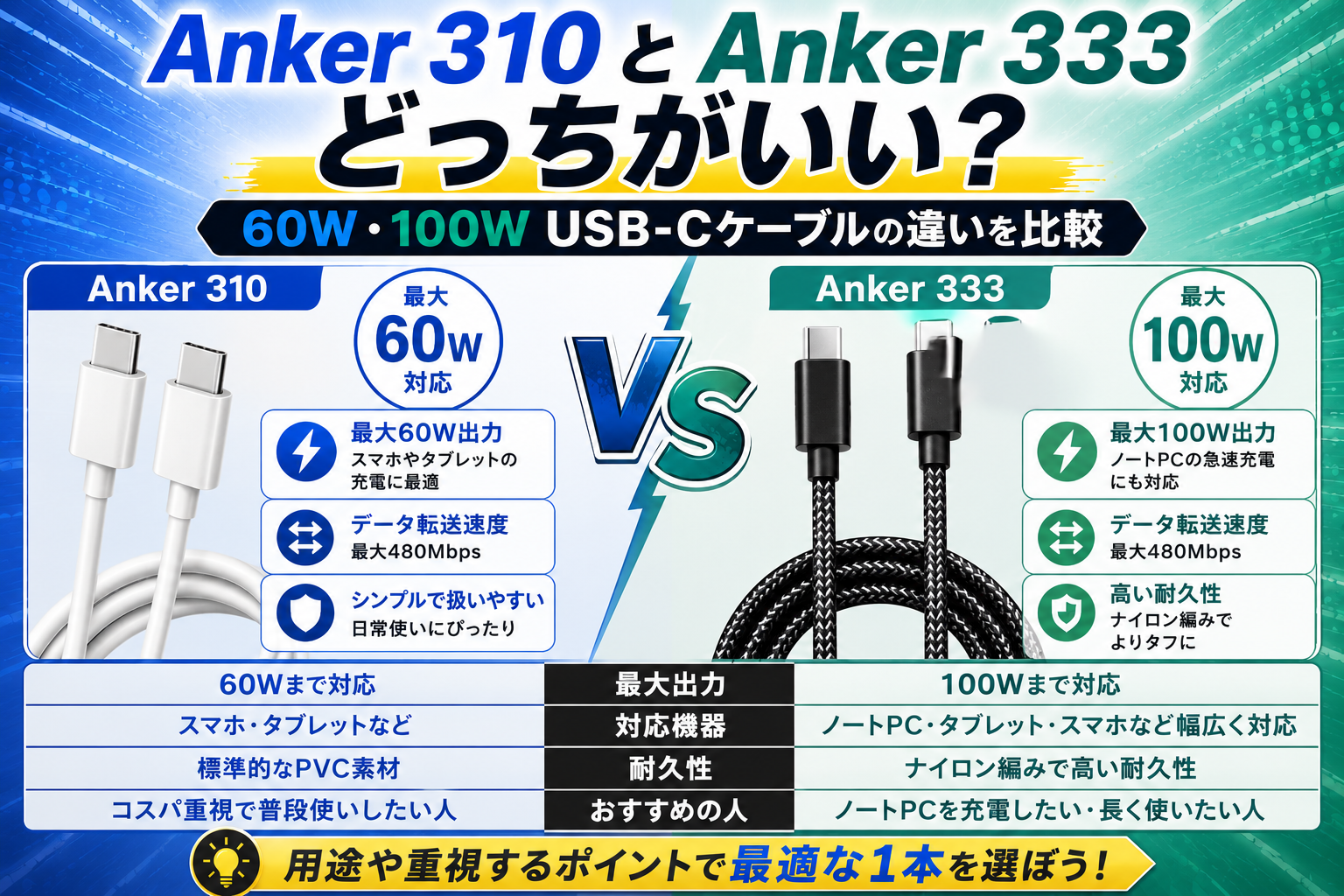
Anker 310 USB-C & USB-C ケーブル 60W
スマホ・タブレット中心で、ケーブル側に100W以上の余裕が必要ない人向け。0.9m・1.8m・3.0mから長さも選べます。
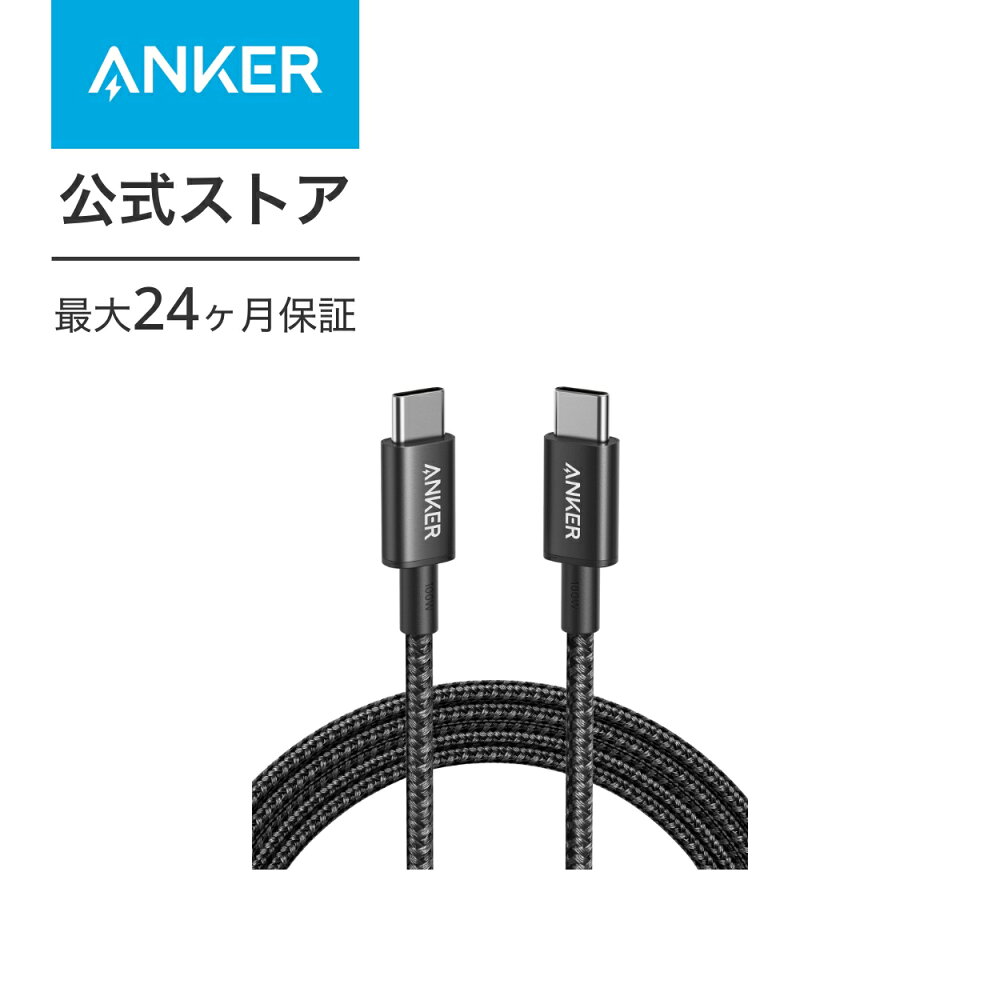
Anker 333 高耐久ナイロン USB-C & USB-C ケーブル 100W
スマホだけでなく、100W以内の対応ノートPCまで同じ1本で充電したい人向け。1.8mをデスクへ固定しやすい。

まず「何を充電するか」で必要なW数を決める
USB-CケーブルのW数は、数字の大小から選ぶより接続する機器の必要出力から逆算すると分かりやすいです。
| 使い方 | まず見る候補 | 判断 |
|---|---|---|
| スマホ・タブレット中心 | 60W | 機器側が60Wを超えないなら十分 |
| スマホ+ノートPCを1本で共用 | 100W | PCの必要出力が100W以内なら使いやすい |
| 100Wを超えるUSB PD対応機器 | 240W | 機器・充電器側も100W超へ対応しているか確認 |
ここで重要なのは、240Wケーブルを使えばスマホが240Wで充電されるわけではないことです。
機器側が受け取れる範囲で充電されるため、必要以上のW数を選んでも、それだけで充電速度は上がりません。
60W|スマホ・タブレット中心なら必要十分になりやすい
60W対応ケーブルは、スマホ・タブレット・モバイルバッテリーなどを中心に充電する人が最初に検討しやすい範囲です。
スマホのためだけに100W・240W対応へ上げても、スマホ側が必要としなければ充電速度は変わりません。
Anker 310 USB-C & USB-C ケーブルは最大60Wに対応し、公式では0.9m・1.8m・3.0mを展開しています。
そのため、60Wという出力だけでなく、使う場所に合わせて長さを選びやすいこともメリットです。
60Wを選びやすい人
- スマホ・タブレットが中心
- PC充電をケーブル1本へまとめる必要がない
- 機器側の必要出力が60W以内
- 複数本そろえたい
- 0.9m・1.8m・3.0mから長さを選びたい
100W|スマホとノートPCを同じケーブルで使いたい人向け
100W対応が便利になるのは、スマホだけでなくUSB-C充電対応ノートPCまで同じケーブルで使いたいときです。
Anker 333は最大100W、約1.8m。
デスクに1本固定しておけば、スマホ・タブレット・100W以内の対応PCへ使い回しやすくなります。
ここでも、100Wという数字そのものより、スマホ用とPC用でケーブルを分けなくていいことが日常のメリットです。
100Wを選びやすい人
- スマホとノートPCを同じケーブルで充電したい
- PC側の必要出力が100W以内
- 1.8mをデスク・ベッドで使いたい
- 今後も100W以内の機器が中心
 Anker 333 USB-Cケーブルは買い?1.8mをデスクへ固定するメリットと100Wの役割を確認
240W|「余裕」ではなく、100Wを超える機器を使うかで決める
240W対応ケーブルは、全員が「将来のため」に買う必要はありません。
一番分かりやすく必要になるのは、100Wを超えるUSB PD機器を、その対応範囲まで充電したいときです。
USB Power Deliveryでは、100Wを超える給電に対応する仕組みが用意されています。
ただし、240W対応ケーブルだけ用意しても成立しません。
充電器と接続機器側も、その高出力条件へ対応している必要があります。
Anker Zoloは最大240Wに加え、1.0m / 1.8mを選べ、絡みにくい設計や薄型コネクタも特徴です。
そのため、新しく買う場合は240Wという上限だけではなく、長さや持ち歩きやすさまで含めて選ぶと使いやすくなります。
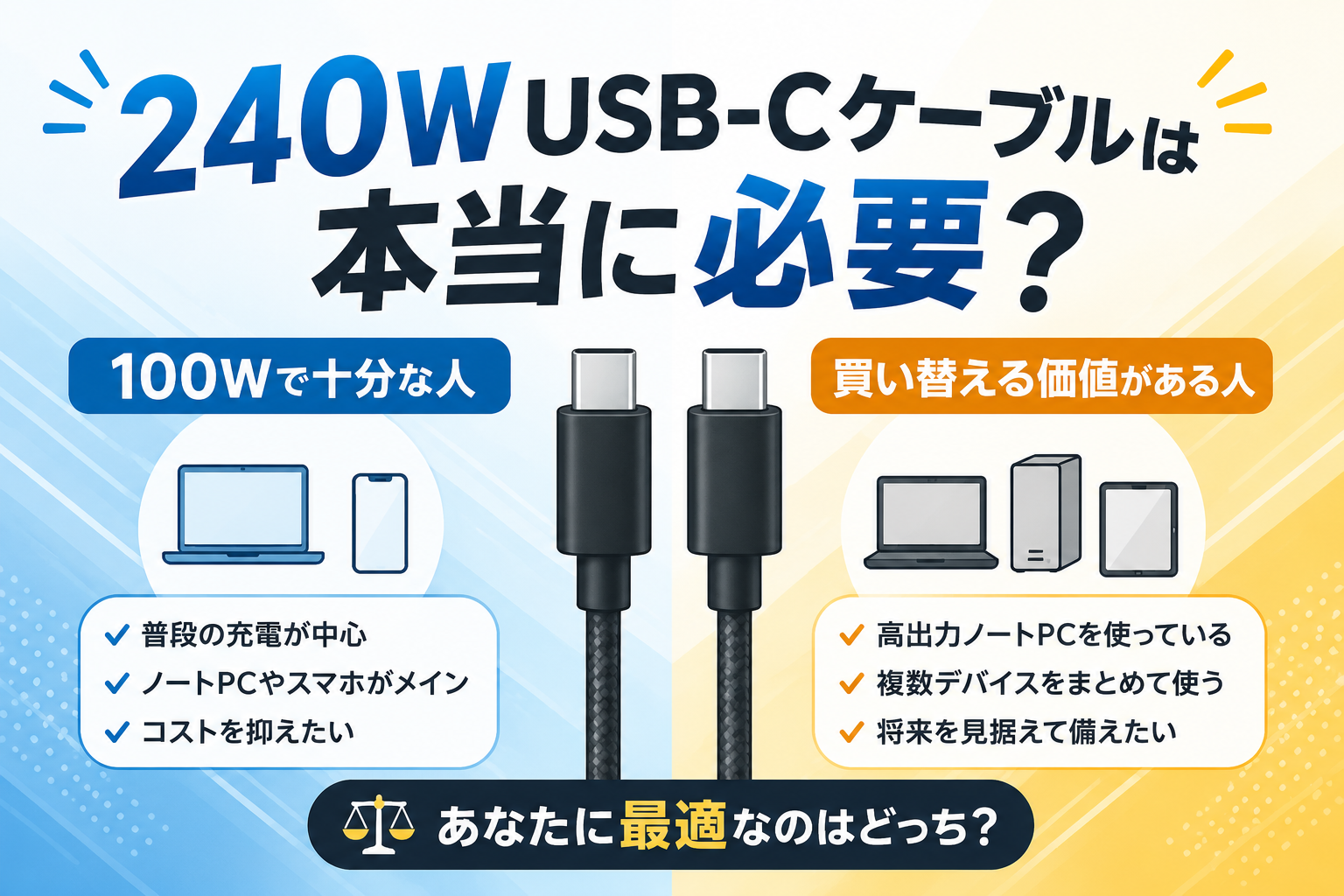
すでに100Wケーブルを持っているなら、240Wへ買い替える必要はある?
今の100Wケーブルで充電速度や使い勝手に困っていないなら、急いで買い替える必要はありません。
機器も充電器も100W以下なら、240Wケーブルへ交換しただけで充電速度が上がるわけではないからです。
買い替えの目安
100W超の機器へ移る/ケーブルが壊れた/新しい長さが必要になったなど、買い替える理由ができた時点で240Wを比較すれば十分です。
 240W USB-Cケーブルは必要?100Wから買い替える価値がある人・ない人を整理
60W・100W・240Wの違いは「充電上限」。映像や転送速度は別
USB-Cケーブル選びで混同しやすいのがここです。
60W・100W・240Wは、主にケーブルが対応できる充電出力を見るための数字です。
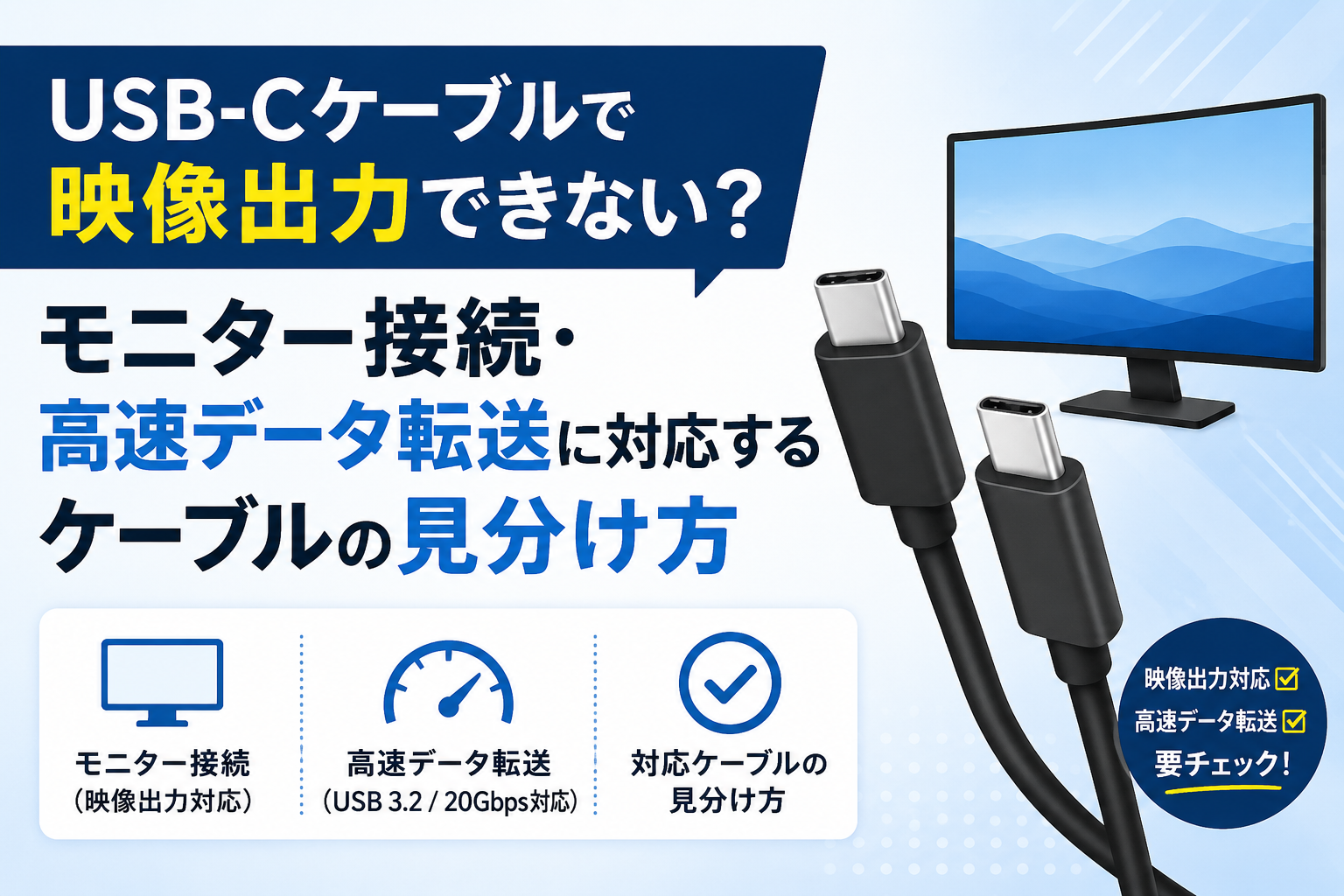
240W対応だから、100Wケーブルより必ず映像出力やデータ転送が高性能になるわけではありません。
実際、Anker 333は最大100W・最大480Mbps・映像出力非対応。
Anker Zoloは最大240Wですが、こちらも最大480Mbpsで映像出力には対応していません。
W数では判断できない用途
- USB-Cモニターへ映像を出す
- 外付けSSDを高速で使う
- ドックとモニターを同じケーブルでつなぐ
こうした用途では、映像出力対応、データ転送速度、USB4、Thunderboltなどを別に確認します。
 USB-Cなのにモニターに映らない?映像出力・高速データ転送対応ケーブルの見分け方
最後は長さで選ぶ|同じW数でも使いやすさは変わる
必要な充電上限を決めたら、最後に長さを見ます。
ケーブルは毎日使うものなので、W数より長さの方が使い勝手へ直接影響することもあります。
| 製品 | 長さ | 使いやすい場面 |
|---|---|---|
| Anker 310 | 0.9m / 1.8m / 3.0m | 持ち歩きから離れたコンセントまで選びやすい |
| Anker 333 | 1.8m | デスク・ベッドで手元まで届かせやすい |
| Anker Zolo | 1.0m / 1.8m | 持ち歩きと据え置きを選び分けやすい |
バッグの中なら短め、デスクやベッドで機器を動かすなら長め。
この選び方をW数の後に入れると、スペックだけで選ぶより失敗しにくくなります。
3本を比較|数字より「どんな人に合うか」で見る
| 比較 | Anker 310 | Anker 333 | Anker Zolo |
|---|---|---|---|
| 対応出力 | 60W | 100W | 240W |
| 長さ | 0.9m / 1.8m / 3.0m | 1.8m | 1.0m / 1.8m |
| 公式価格 | 790円〜 | 1,290円 | 1,390円 |
| 一番合う人 | スマホ・タブレット中心 | 100W以内のPCまで共用 | 100W超へ対応・新規購入 |
※公式価格は2026年8月21日確認時点。長さ・カラー・販売店・セールによって価格は変わる場合があります。
迷ったらこの順番で決めればいい
- 一番高い出力を必要とする機器を確認する
- 60W以内なら60W、100W以内なら100Wを候補にする
- 100Wを超えるなら240W対応を確認する
- 映像・高速転送が必要ならW数とは別に仕様を見る
- 最後に0.9m・1.0m・1.8m・3.0mなど長さを決める
この順番なら、「数字が大きいから」という理由だけで不要なケーブルを選びにくくなります。
カメレオンならこう選ぶ

スマホ用を複数そろえるなら60W。デスクでスマホと100W以内のPCを同じケーブルへまとめるなら100W。100Wを超えるPCを使うなら240Wへ上げます。ただ、新しく240Wを買っても映像やSSDが速くなるわけではないので、その用途は別に選びます。
よくある質問
Q.充電ケーブルの60Wと100Wは何が違う?
A.対応する最大給電W数が違います。60Wを超える給電が必要な対応ノートPCでは100W対応ケーブルが候補になります。スマホなど60W以内の機器なら100Wを選ぶだけで速くなるわけではありません。60W超で充電する場合は充電器・機器の対応条件も確認してください。
Q.スマホ用でも100W・240Wケーブルを使えますか?
A.対応するUSB-C環境なら使えます。ただしケーブルの上限が大きくても、スマホが対応する範囲を超えて充電されるわけではありません。
Q.ノートPCを使うなら100Wを買えばいい?
A.まずPCが必要とする充電出力を確認します。60W以内なら60Wでも足りる場合があり、100Wを超えるなら240W対応を検討します。
Q.2026年なら最初から240Wを買った方がいい?
A.必須ではありません。100W以内で足りるなら60W・100Wでも役割を満たします。100W超対応機器やZoloの長さ・扱いやすさに価値があるなら240Wを選びます。
Q.240WならUSB-Cモニターへ映像を出せますか?
A.W数だけでは判断できません。たとえばAnker Zolo 240Wは映像出力非対応です。映像出力対応の記載を別に確認します。
Q.100Wケーブルを持っています。240Wへ買い替えるべき?
A.今困っていなければそのままでOKです。100W超の機器へ移る、ケーブルが壊れる、違う長さが必要になるなど、買い替える理由ができた時点で検討すれば十分です。
まとめ|大きいW数ではなく「自分の機器まで届くW数」を選ぶ
USB-Cケーブルの60W・100W・240Wは、数字の順位で選ぶ必要はありません。
- スマホ・タブレット中心 → 60Wで足りるか確認
- 100W以内のPCまで共用 → 100Wが使いやすい
- 100W超のUSB PD機器 → 240W対応を確認
- 今100Wで困っていない → そのまま使う
- 映像・高速転送 → W数とは別の仕様を見る
- 最後に長さ → 持ち歩きかデスクかで決める
必要なW数を先に決めて、機能と長さを後から足す。
この順番で選べば、240Wという数字だけで買ったり、逆にPCへ必要な出力が足りなかったりする失敗を減らせます。
購入リンク

Anker 310 USB-C & USB-C ケーブル 60W
スマホ・タブレット中心で、ケーブル側に100W以上の余裕が必要ない人向け。0.9m・1.8m・3.0mから長さも選べます。
詳しいレビューを見るAnker 333 高耐久ナイロン USB-C & USB-C ケーブル 100W
スマホだけでなく、100W以内の対応ノートPCまで同じ1本で充電したい人向け。1.8mをデスクへ固定しやすい。
詳しいレビューを見る
Anker Zolo USB-C & USB-C ケーブル 240W
100Wを超えるUSB PD機器を使う人や、新しく1本買うタイミングで1.0m・1.8m、絡みにくさも重視したい人向け。
詳しいレビューを見る関連記事
 Anker 333 USB-Cケーブルは買い?100Wだけでなく1.8mをデスクで使う強みを確認
240W USB-Cケーブルは必要?100Wから買い替える価値がある人・ない人
USB-Cなのにモニターに映らない?映像出力・高速転送はW数とは別に選ぶ
Anker 333 USB-Cケーブルは買い?100Wだけでなく1.8mをデスクで使う強みを確認
240W USB-Cケーブルは必要?100Wから買い替える価値がある人・ない人
USB-Cなのにモニターに映らない?映像出力・高速転送はW数とは別に選ぶ
 Anker 310と333はどっちがいい?60Wと100WをAnkerの2本で選び分ける
参考情報
- USB-IF:USB Charger (USB Power Delivery)
- Anker Japan:Anker 310 USB-C & USB-C ケーブル
- Anker Japan:Anker 333 高耐久ナイロン USB-C & USB-C ケーブル 1.8m
- Anker Japan:Anker Zolo USB-C & USB-C ケーブル (240W, 高耐久ナイロン)
※充電速度はケーブルだけで決まらず、充電器・接続機器・対応規格などの条件によって変わります。製品仕様・価格・在庫は変更される場合があります。
