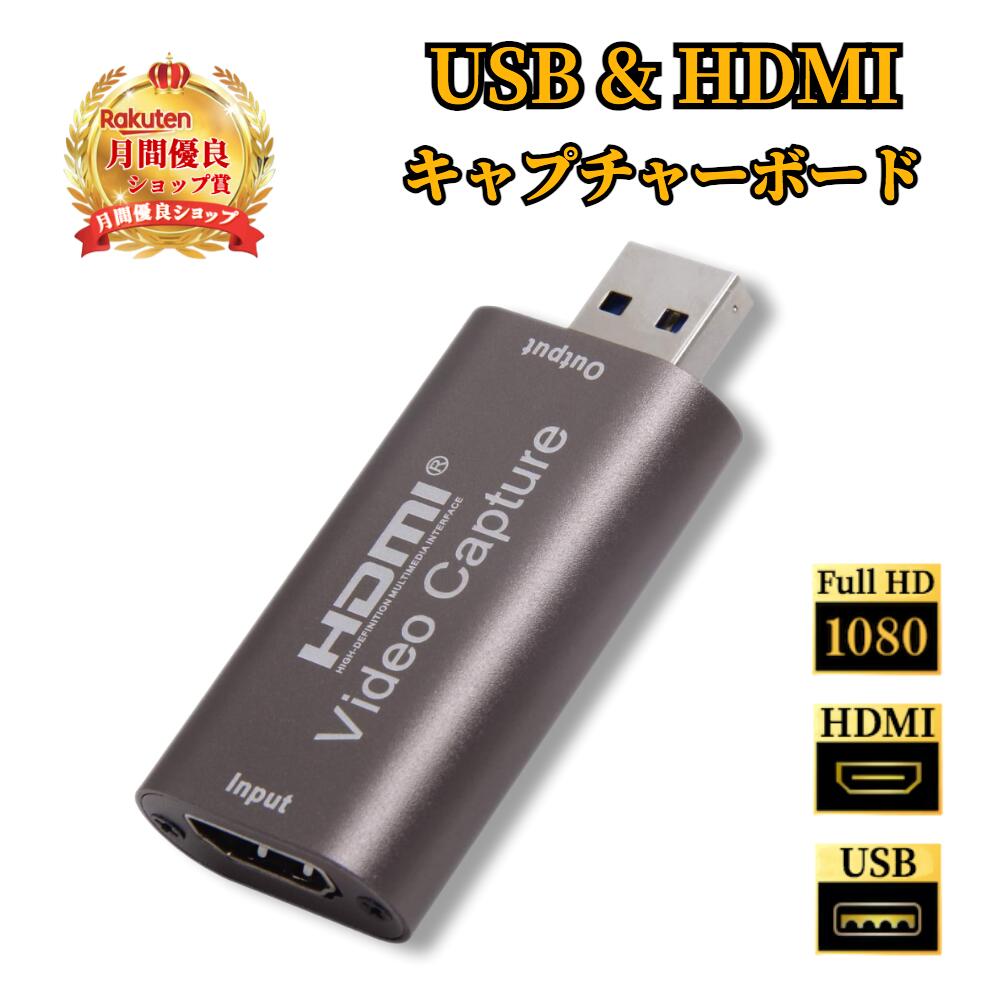
HDMIキャプチャーアダプター キャプチャーボード switch wについて、買う前に迷うところを先に整理します。
ほんの少しの差が勝敗を分ける。
この記事で分かること
- 1080P対応のHDMIキャプチャーアダプターで鮮明な映像配信が可能
- Switch、Xbox One、Windows 11、OBS Studioに対応した汎用性
- USB接続のシンプルな設置でライブ配信や画面共有に便利
結論(先に)
- 遅延は有線接続で比較的少なく、ゲーム画面のリアルタイム配信に適している。
- USB接続の有線方式で安定した映像入力が可能だが、ボタン配置は本体にないため操作は接続先機器で行う。
- SwitchやWindows 11、OBS Studioなど幅広い機器に対応しており、ライブ配信や画面共有用途にマッチする。

自分に合うかどうか、いちばん早い判断って何?
合う人 / 合わない人
- 合う人: SwitchやXbox Oneでゲーム実況や配信を始めたい人。
- 合わない人: 遅延に極端に敏感で、無線での接続を望む人。
- ボタン操作をキャプチャーボード側で完結したい人には不向き。
良いところ(具体)
- 1080Pの高画質映像に対応し、配信画面のクオリティが高い。
- USB接続の有線方式で安定性があり、遅延も最小限に抑えられる。
- SwitchやWindows 11、OBS Studioなど多機種対応で拡張性が高い。
気になるところ(正直)
- ボタン配置がないため、キャプチャーボード単体での操作はできず、接続機器側操作に依存する。
- 無線接続に対応しておらず、柔軟な設置場所には制限がある。
- Steam Deckなど一部デバイスでの動作確認や接続安定性は個別に確認が必要。
使う場面
SwitchやXbox Oneのゲーム画面をパソコンに映してライブ配信や録画を行う際に活用できる。OBS Studioと連携すれば、配信画面のカスタマイズもスムーズだ。
テレワークやオンライン会議でゲームや映像コンテンツを画面共有する場合にも、1080Pの高画質を維持しつつ安定した映像を届けられる。
用途が合えば満足度は高い。ただし相性だけは一度確認しておきたい。
スペック表だけでなく、自分の使い方に当てはめて考えると判断が早い。
“なんとなく良さそう”で買うより、比較軸で整理してからの方が後悔しにくい。
他の選択肢(軽く)
比較軸として遅延、接続方式(有線/無線/Bluetooth)、ボタン配置の有無が重要。無線対応のキャプチャーボードは設置自由度が高いが遅延が増える可能性がある。ボタン配置がある機種は操作性が高いが拡張性は限定的なことが多い。
純正プロコンと比べると、純正品は安定性や公式サポートに優れるが、多機種対応や拡張性では汎用キャプチャーボードが柔軟。用途や優先度で選ぶのが良い。

合う人にとっては“静かに効く道具”。合わないなら無理に追わない。
FAQ
- Q. Switch/PC/Steam Deckで使える?接続方法は?
A. SwitchやPC(Windows 11)ではUSB接続で簡単に接続可能です。Steam Deckについては公式対応が明言されていませんが、USB接続が可能な場合は利用できる可能性があります。基本的にHDMI出力端子とUSBポートが必要です。 - Q. 遅延は気になる?有線と無線の差は?
A. 遅延は有線接続の場合、比較的少なくライブ配信やゲーム実況で問題になりにくいです。無線接続の場合は遅延が増えがちで、ゲームの操作感に影響を与える可能性があります。本製品は有線USB接続なので遅延は抑えられています。 - Q. 純正プロコンと比べてどこが違う?
A. 純正プロコンは主に操作デバイスであり、安定性や公式サポートが強みです。一方、本製品はHDMIキャプチャーボードとして映像入力に特化しており、接続方式は有線USBで多機種対応を重視しています。用途や比較軸が異なるため、役割が違う機器です。
まとめ
ゲーム配信の世界で、映像の安定感は安心感に直結する。
SwitchやWindows 11でのライブ配信や画面共有を考えている人には、安定した有線接続と1080P画質対応のこのキャプチャーアダプターが向いています。
実際に使ってみると、映像の遅延が少なくてストレスが減ったのが嬉しかったですね。
購入リンク
まずは価格と在庫だけ確認して、納得できたら候補に入れるのが安心です。
コメント